Basic HTML Version


Κάιν και Άβελ
Το Cain έρχεται με ένα πολύ βολικό ερ-
γαλείο, επονομαζόμενο Abel, το οποίο
βοηθά στην απομακρυσμένη διαχείριση
ενός ή περισσότερων υπολογιστών από
έναν κεντρικό. Μεταφερόμενοι στην καρτέ-
λα «Network», θα εμφανιστεί μπροστά σας
ένα πλήρες interface για όλα τα Windows
services που προσφέρονται στο δίκτυο στο
οποίο είστε συνδεδεμένοι. Εμφανίζεται ό,τι
προσφέρεται, από απλούς υπολογιστές
που μοιράζουν έναν ή δύο καταλόγους μέ-
χρι δικτυακούς εκτυπωτές, SQL servers και
domain controllers.
Μπορείτε να δείτε τι μοιράζει κάθε υπο-
λογιστής, μετακινούμενοι στο Microsoft
Windows Network \WORKGROUP\All
Computers και επιλέγοντας τον υπολογι-
στή που θέλετε να εξετάσετε. Εμφανίζονται
ο πλήρης κατάλογος χρηστών του υπολο-
γιστή, τα services που τρέχει, καθώς και οι
μοιραζόμενοι πόροι. Κάνοντας δεξί κλικ
πάνω στο όνομα του υπολογιστή και επιλέ-
γοντας Install Abel, εγκαθίσταται το αντί-
στοιχο εργαλείο, που σας επιτρέπει να δια-
χειρίζεστε όσους υπολογιστές έχετε στο
τοπικό σας (σπιτικό ή εργασιακό) δίκτυο
από έναν κεντρικό υπολογιστή-master. Μέ-
σω της επιλογής Console ανοίγετε γραμμή
εντολών στον υπολογιστή, από όπου μπο-
ρείτε να χρησιμοποιήσετε «net», την εντο-
λή–ελβετικό σουγιά των Windows, που
αναλαμβάνει την εμφάνιση και παραμετρο-
ποίηση ενός πλήθους υποσυστημάτων του
λειτουργικού συστήματος.
Μέσω της επιλογής Routers μπορείτε να
εμφανίσετε και να αλλάξετε το routing
table του υπολογιστή, ενώ μέσα από τα
Tcp Table και Udp Table μπορείτε να εμ-
φανίσετε τις ανοιχτές συνδέσεις. Ανοίγο-
ντας την επιλογή Hashes, εμφανίζονται
όλοι οι λογαριασμοί που βρίσκονται στον
υπολογιστή, μαζί με τους κρυπτογραφημέ-
νους κωδικούς. Κάνοντας δεξί κλικ σε έναν
λογαριασμό, μπορείτε να τον στείλετε στον
Cracker (ο οποίος είναι προσβάσιμος από
την αντίστοιχη καρτέλα) και από εκεί να
επιχειρήσετε την αποκρυπτογράφησή του.
Χρησιμοποιώντας τα δικτυακά υποσυ-
στήματα του Cain, λοιπόν, μπορείτε να
εκτελέσετε τις περισσότερες από τις
network engineering λειτουργίες που θα
σας χρειαστούν για την ανάλυση και την
εξέταση ενός τοπικού δικτύου, είτε στο
σπίτι σας είτε στον εργασιακό σας χώρο,
ενώ, σε συνδυασμό με το Abel, μπορείτε
να διαχειριστείτε μαζικά υπολογιστές, κάτι
που μειώνει δραστικά τον απαιτούμενο
χρόνο, ιδιαίτερα εάν χρησιμοποιηθεί η
«net» από τη γραμμή εντολών.
WIRESHARK
Από την επίσημη ιστοσελίδα του
Wireshark
κατεβάστε
τον εγκαταστάτη του προγράμματος. Προ-
σέξετε να είναι η έκδοση του προγράμμα-
τος για τα Windows (32-bit ή 64-bit, αναλό-
γως με την πλατφόρμα που χρησιμοποιεί-
τε). Εκτελέστε το πρόγραμμα εγκατάστα-
σης και ακολουθήστε τα βήματα. Σε κάποιο
σημείο κατά τη διάρκεια της αντιγραφής
των αρχείων, το πρόγραμμα θα σας ζητή-
σει να εγκαταστήσετε και τη βιβλιοθήκη
WinPcap. Η βιβλιοθήκη αυτή, που παρέχει
στα Windows τον κατάλληλο network driver
για να είναι δυνατή η παρακολούθηση και η
καταγραφή των πακέτων, παρέχεται έτσι
και αλλιώς με το πρόγραμμα εγκατάστα-
σης που κατεβάσατε. Αν θέλετε να χρησι-
μοποιήσετε κάποια άλλη έκδοσή της ή,
απλώς, να κάνετε καθαρή εγκατάσταση,
μπορείτε να την προμηθευθείτε από την
αντίστοιχη ιστοσελίδα
COMPUTER ΓΙΑ ΟΛΟΥΣ
59
ΞΕΚΛΕΙΔΩΣΤΕ ΤΑ ΠΑΝΤΑ
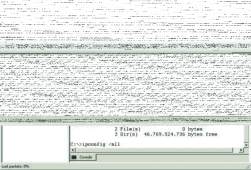
Η λειτουργικότητα που προσφέρει το Abel: στο δεξί μέρος του
παραθύρου εμφανίζεται η γραμμή εντολών που έχουμε ανοίξει στον
απομακρυσμένο υπολογιστή.
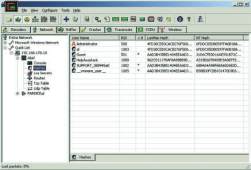
Εμφάνιση των χρηστών και των κρυπτογραφημένων κωδικών.
Κάνοντας δεξί κλικ σε έναν κωδικό, μπορείτε να τον στείλετε στον
Cracker για σπάσιμο.
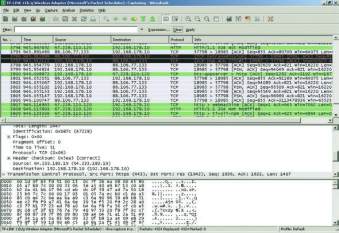
Κατά την καταγραφή των πακέτων το Wireshark τα εμφανίζει στην κύρια οθόνη του
προγράμματος, χρωματίζοντας κάθε γραμμή ανάλογα με τον τύπο του πακέτου. Δοκιμάστε
από κάποιον Web browser να ανοίξετε μία οποιαδήποτε σελίδα (για παράδειγμα, δοκιμάστε
το
που είναι ελαφρύ και συνοπτικό).