Basic HTML Version


COMPUTER ΓΙΑ ΟΛΟΥΣ
82
βλήματα. Για παράδειγμα, στην τηλεόρασή
μας, στο ένα τηλεχειριστήριο λειτουργού-
σε μόνο το On/Off και τίποτε άλλο κι έτσι
περάσαμε στο επόμενο. Εκεί δοκιμάζουμε
όλα τα διαθέσιμα κουμπιά για να δούμε ότι
κάνουν αυτό που λένε πως κάνουν. Σε ό,τι
αφορά τις τηλεοράσεις, υπάρχουν τα
Input, Info, Menu, Volume, Mute, Channel,
το touchpad στη μέση και ένα μικρό κου-
μπάκι που εμφανίζει ένα αριθμητικό πλη-
κτρολόγιο για το κανάλι. Ακολουθούμε
ακριβώς την ίδια διαδικασία για να συνδέ-
σουμε τις συσκευές μας. Εμείς επιλέξαμε
έναν CD player, έναν Blu-ray player, έναν
media player, έναν δορυφορικό δέκτη και
έναν ενισχυτή και το Dijit κατάφερε να τα
βρει και να τα ελέγξει όλα. Αν κάτι δεν
υπάρχει, το Beacon έχει και δυνατότητα
εκμάθησης από υπάρχον τηλεχειριστήριο,
διαδικασία που θα αναλύσουμε πιο κάτω.
ΕΝΤΟΛΕΣ
Κάθε συσκευή έχει τις δικές της οθόνες
στο κινητό μας (ή καλύτερα στην εφαρμο-
γή Dijit) με προκαθορισμένα κουμπιά για
τις βασικές λειτουργίες, όπως φωνή,
On/Off, κανάλια κ.λπ. Μπορείτε να προ-
σθέσετε τα δικά σας κουμπιά με drag and
drop στην κεντρική οθόνη και να αναθέσε-
τε κάποια συγκεκριμένη λειτουργία (υπάρ-
χουσα ή όχι). Μάλιστα, αξίζει να σημειώ-
σουμε ότι στην κεντρική περιοχή του Dijit
υπάρχει ένα εικονικό touchpad, στο οποίο
κάνουμε κινήσεις με το δάχτυλο και η συ-
σκευή που ελέγχουμε ανταποκρίνεται ανά-
λογα. Για παράδειγμα, αν έχουμε ανοίξει
κάποιο μενού της τηλεόρασης, με κινήσεις
του δαχτύλου πάνω και κάτω πηγαίνουμε
στις διάφορες επιλογές (σαν να πατάμε τα
βελάκια «+» και «-» ενός πραγματικού τη-
λεχειριστηρίου δηλαδή). Επειδή το μέγε-
θος της οθόνης του Dijit στο κινητό μας εί-
ναι περιορισμένο, τα κουμπιά που εμφανί-
ζει αρχικά κάθε συσκευή είναι πολύ συγκε-
κριμένα. Μπορούμε βεβαίως να τους αλ-
λάξουμε θέση και να προσθέσουμε και τα
δικά μας. Πατώντας τις ρυθμίσεις (στο
Android 4, αυτό γίνεται με το κουμπάκι με
τις τρεις κάθετες τελείες πάνω δεξιά) επι-
λέγουμε το Edit Buttons. Τα υπάρχοντα
κουμπιά θα εμφανίσουν ένα Χ πάνω αρι-
στερά, πράγμα που σημαίνει ότι μπορούμε
να διαγράψουμε όποιο θέλουμε. Επίσης,
μπορούμε να τα μετακινήσουμε όπου θέ-
λουμε. Στο κάτω μέρος της οθόνης θα εμ-
φανιστεί μία νέα μπάρα με πρόσθετα κου-
μπιά. Με drag and drop προσθέτουμε αυ-
τά που θέλουμε. Το πρόβλημα είναι ότι τα
κουμπιά της εφαρμογής είναι γενικής φύ-
σεως και όχι ακριβώς αυτά που έχει το
πραγματικό τηλεχειριστήριο του συγκεκρι-
μένου μοντέλου της τηλεόρασής μας, το
οποίο, όπως είπαμε πιο πάνω, δεν καλού-
μαστε να δηλώσουμε.
ΕΝΕΡΓΕΙΕΣ (ACTIVITIES)
Οι Activities είναι μαζικές εντολές που
αποστέλλονται σε διάφορες συσκευές ταυ-
τόχρονα (ή μάλλον σειριακά) για να ενερ-
γοποιηθεί μία συγκεκριμένη ενέργεια. Ας
δώσουμε ένα παράδειγμα: εάν έχουμε μία
πολύπλοκη εγκατάσταση με τηλεόραση,
ενισχυτή και διάφορες συσκευές αναπαρα-
γωγής και θέλουμε να δούμε μία ταινία
Blu-ray, οι κινήσεις που συνήθως κάνουμε
είναι οι εξής:
•
Ανοίγουμε την τηλεόραση.
•
Ρυθμίζουμε στην τηλεόραση την κατάλ-
ληλη είσοδο HDMI που έχουμε συνδέσει
τον BD player.
•
Ανοίγουμε τον ενισχυτή AV μας.
•
Ρυθμίζουμε τον ενισχυτή στην είσοδο
ήχου του BD Player (οπτική ή άλλη).
•
Ανοίγουμε το Blu-ray player, βάζουμε το
δισκάκι και πατάμε το Play για να ξεκινή-
σει.
Όλα τα παραπάνω τα κάνουμε με τρία
διαφορετικά τηλεχειριστήρια. Όχι όμως με
το Griffin Beacon, αφού, πατώντας ένα μό-
νο κουμπάκι, στην οθόνη του κινητού μας
γίνονται όλες οι παραπάνω ενέργειες με
τη σειρά. Φυσικά, θα πρέπει να έχουμε
ρυθμίσει σωστά όλες τις συσκευές που
απαιτούνται για τη συγκεκριμένη διαδικα-
σία.
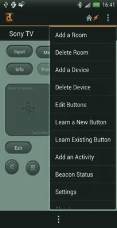
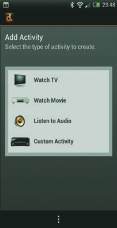
Από τις ρυθμίσεις του Dijit πατάμε Add
an Activity. Ανάλογα με τις συσκευές που
PROJECT
ΑΥΤΟΜΑΤΙΣΜΟΙ ΣΤΟ ΦΟΥΛ
Από το βασικό μενού πατάμε
το Add an Activity.
Οι διαθέσιμες ενέργειες έχουν
να κάνουν με τις συσκευές
που έχουμε προσθέσει.
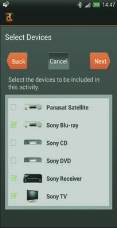
Εμείς διαλέξαμε το Watch
Movie και στο επόμενο βήμα
επιλέγουμε τις συσκευές που
συμμετέχουν.
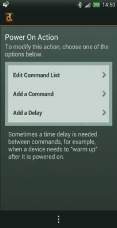
Στο επόμενο βήμα μπορούμε
να προσθέσουμε μία δική μας
εντολή, αλλά και μία
καθυστέρηση στην εκτέλεση
κάποιας εντολής εάν
χρειάζεται.