This is a SEO version of downloader4. Click here to view full version
« Previous Page Table of Contents Next Page »53
DVD MENU
Αφού ολοκληρώσουμε την πρώτη φάση των ρυθμίσεων, προσέχουμε να εί-ναι επιλεγμένο το Create DVD menu και πατάμε το πλήκτρο με τα δύο βελά-κια για να περάσουμε στο επόμενο βήμα, που είναι η δημιουργία του DVD menu. Στο παράθυρο του δεύτερου βήματος (εικ. 3), θα βρούμε τις διαθέσι-μες λειτουργίες για το «κτίσιμο» και τη δημιουργία του μενού μας. Στην αριστερή στήλη, υπάρχουν τα διαθέσιμα backgrounds της εφαρμογής για το μενού μας, ενώ αν πατήσουμε το κουμπί ακριβώς από κάτω από τα διαθέσιμα φόντα, μπορούμε να προσθέσουμε μία δική μας εικόνα. Στο μεγάλο δεξί τμήμα του παραθύρου, βλέπουμε μία προεπισκόπηση του μενού που φτιάχνουμε και ακριβώς από κάτω εργαλεία, όπως αυτά για προ-σθήκη πλαισίου κειμένου, μουσικής επένδυσης κ.ά.
Σε αυτή την περιοχή, μπορούμε με drag ’n’ drop να μετακινούμε τα αντικεί-μενα, να τους αλλάζουμε το μέγεθος κ.λπ.
Η εφαρμογή, επιπλέον, μας δίνει τη δυνατότητα να ορίσουμε κεφάλαια για τα DVDs μας.
Για να το πετύχουμε αυτό, επιλέγουμε το Add DVD Chapter menu κάτω αρι-στερά στο παράθυρο και στη συνέχεια επιλέγουμε την καρτέλα Chapter menu κάτω από την περιοχή προεπισκόπησης (εικ. 4). Αν εδώ κάνουμε δι-πλό κλικ σε κάποιο από τα βίντεό μας, μπορούμε με μία μπάρα κύλισης να επιλέξουμε το καρέ το οποίο θα εμφανίζεται για κάθε κεφάλαιο.
ΕΓΓΡΑΦH DVD
Πατώντας για μία ακόμη φορά το κουμπί με τα δύο βελάκια, θα βρεθούμε στο τελευταίο βήμα του οδηγού, που είναι η διαδικασία της εγγραφής του DVD. Στο παράθυρο του τελευταίου βήματος (εικ. 5) θα βρούμε όλες τις ρυθμίσεις που θα χρειαστούμε, όπως η επιλογή ταχύτητας εγγραφής, ο τίτ-λος του DVD, ο φάκελος αποθήκευσης αρχείων κ.ά.
Τέλος, μπορούμε να αποθηκεύσουμε το αποτέλεσμα ως αρχεία Vob ή ως πλήρη φάκελο DVD και, φυσικά, να γράψουμε το δισκάκι. Η διαδικασία με-τατροπής είναι πολύ γρήγορη, αφού απαιτείται λιγότερο από μία ώρα για ένα πλήρες DVD των 4.2GB.
Στην περίπτωση που αποθηκεύσουμε το αποτέλεσμα ως πλήρη φάκελο DVD και θελήσουμε να γράψουμε αργότερα το δισκάκι, μπορούμε από την αρχική οθόνη της εφαρμογής να επιλέξουμε απευθείας το DVD Disc Burner. Στο παράθυρο που θα εμφανιστεί (εικ. 6), θα βρούμε δύο κουμπιά στο κάτω μέρος, τα DVD Folder και VOB File. Επιλέγουμε το DVD Folder, βρίσκουμε τo φάκελο όπου έχουμε αποθηκεύσει τα αρχεία του DVD και στη συνέχεια ξεκινάμε την εγγραφή.
WORKSHOP




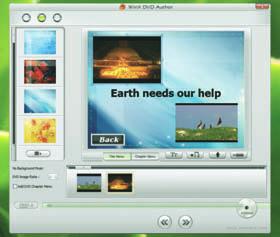
3 Στο παράθυρο του δεύτερου βήματος, θα βρούμε τις διαθέσιμες λειτουργίες για το «κτίσιμο» και τη δημιουργία του μενού μας. Εδώ θα ορίσουμε φόντο για το μενού, μουσική επένδυση, προσθήκες πλαισίων κειμένων κ.ά.




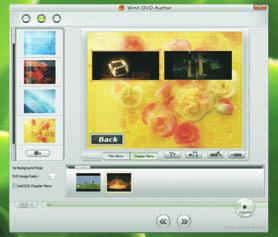
4 Επιλέγοντας την καρτέλα Chapter menu, κάτω από την περιοχή προεπισκόπησης, μπορούμε να προβούμε σε ρυθμίσεις για τα κεφάλαια των βίντεο. Αν εδώ κάνουμε διπλό κλικ σε κάποιο από τα βίντεό μας, μπορούμε με μία μπάρα κύλισης να επιλέξουμε το καρέ το οποίο θα εμφανίζεται για κάθε κεφάλαιο.

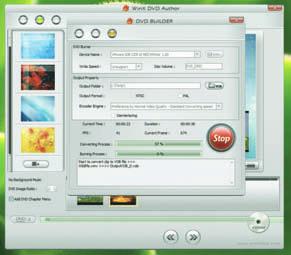
5 Στο παράθυρο του τελευταίου βήματος θα βρούμε όλες τις ρυθμίσεις που θα χρειαστούμε, όπως η επιλογή ταχύτητας εγγραφής, ο τίτλος του DVD, ο φάκελος αποθήκευσης αρχείων κ.ά. Τέλος, μπορούμε να αποθηκεύσουμε το αποτέλεσμα ως αρχεία Vob ή ως πλήρη φάκελο DVD και, φυσικά, να γράψουμε το δισκάκι.

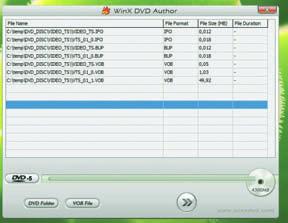
6 Επιλέγοντας το κουμπί DVD Folder, βρίσκουμε το φάκελο όπου έχουμε αποθηκεύσει τα αρχεία του DVD κατά το τελευταίο βήμα του οδηγού και στη συνέχεια μπορούμε να ξεκινήσουμε τη διαδικασία της εγγραφής.
Μπορούμε από το πρώτο βήμα του οδηγού να ορίσουμε τη γραμματοσειρά που θέλουμε για τους υπότιτλους, πατώντας το κουμπί Parameter Settings, πηγαίνοντας στην καρτέλα Subtitles και πληκτρολογώντας το όνομα της γραμματοσειράς στο πεδίο Font name.
This is a SEO version of downloader4. Click here to view full version
« Previous Page Table of Contents Next Page »