This is a SEO version of downloader4. Click here to view full version
« Previous Page Table of Contents Next Page »61
πλήκτρων με την επιλογή Send key combinations, να απαγορεύσετε τη χρήση του με την επιλογή Disable remote input και να μαυρίσετε την οθόνη του με τη Show black screen (εικ. 3).
ΠΟΛΥΜΕΣΑ
Από το μενού Audio/Video και την επιλογή Voice over IP, μπορείτε να επικοινωνείτε με την άλλη πλευρά με το μικρόφωνο και τα ακουστικά σας. Στο παραθυράκι που ανοίγει, αρκεί να πατήσετε το σύνδεσμο Transmit my audio now. Πατώντας το σύμβολο που βρίσκεται κάτω δε-ξιά, εμφανίζεται το παράθυρο με τις ρυθμίσεις για τον ήχο (εικ. 4). Με παρόμοιο τρόπο μπορείτε να επικοινωνείτε με βίντεο με τη βοήθεια κάμε-ρας ή να κάνετε chatting.
ΜΕΤΑΦΟΡΑ ΑΡΧΕΙΩΝ
Με το μενού File Transfer μπορείτε κατά τη διάρκεια μίας σύνδεσης να ανταλλάσσετε αρχεία με την άλλη πλευρά. Στο παράθυρο διαλόγου που ανοίγει, παρουσιάζονται και οι δύο φάκελοι αρχείων, του υπολογιστή σας και του απομακρυσμένου.
Επιλέγετε το αρχείο που θέλετε από τον υπολογιστή σας και το αποστέλ-λετε με το πλήκτρο Send ή λαμβάνετε ένα αρχείο από την άλλη πλευρά με το πλήκτρο Receive. Μπορείτε ακόμη να δημιουργήσετε έναν νέο φά-κελο, να διαγράψετε αρχεία και φακέλους ή να τους μετονομάσετε (εικ. 5). Στην άλλη πλευρά, όλες οι ενέργειές σας καταγράφονται στο παρά-θυρο File transfer event log.
Με το μενού Extras και την επιλογή Record μπορείτε να καταγράψετε και να αποθηκεύσετε μέρος της σύνδεσής σας στην εξειδικευμένη μορφή .tvs του TeamViewer. Ακόμη, εφόσον έχετε συνδεθεί με την επιλογή VPN, μπορείτε να δημιουργήσετε σύνδεση εικονικού ιδιωτικού δικτύου με την άλλη πλευρά.
Τέλος, αν θέλετε να συνδέεστε με απομακρυσμένους υπολογιστές χωρίς επίβλεψη από χρήστη, τότε μπορείτε, από την αρχική οθόνη του TeamViewer, να επιλέξετε τη σύνδεση Setup unattended access. Στο πα-ράθυρο διαλόγου που ανοίγει, εισάγετε ένα όνομα για τον υπολογιστή και ένα password (εικ. 6).
Με αυτόν τον τρόπο, το TeamViewer τρέχει ως υπηρεσία κάθε φορά που ανοίγει ο υπολογιστής. Στη συνέχεια, μπορείτε, αφού δημιουργήσετε λο-γαριασμό στον ιστοχώρο του TeamViewer, να προσθέσετε αυτό τον υπο-λογιστή στη σχετική λίστα και να βλέπετε αν είναι on–line, ώστε να συν-δέεστε με ευκολία μαζί του.
WORKSHOP
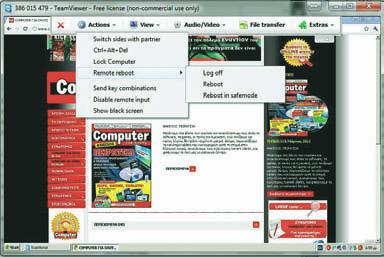

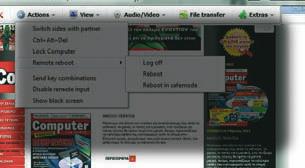
3 Στο πάνω μέρος του παραθύρου της σύνδεσης εμφανίζεται ένα οριζόντιο μενού με όλες τις βασικές λειτουργίες του προγράμματος. Εδώ έχουμε επιλέξει Actions/Remote Reboot, για επανεκκίνηση του απομακρυσμένου υπολογιστή.



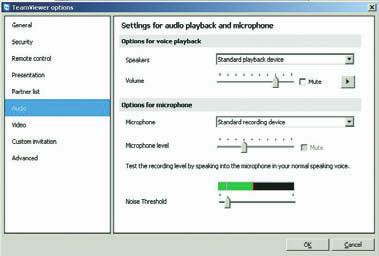
4 Από το μενού Audio/Video και την επιλογή Voice over IP, μπορείτε να επικοινωνείτε με την άλλη πλευρά με το μικρόφωνο και τα ακουστικά σας. Πατώντας το σύμβολο που βρίσκεται κάτω δεξιά, εμφανίζεται το παράθυρο με τις ρυθμίσεις για τον ήχο.



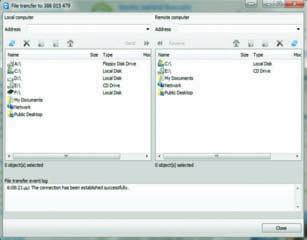
5 Με το μενού File Transfer μπορείτε να ανταλλάσσετε αρχεία με την άλλη πλευρά. Επιλέγετε το αρχείο που θέλετε από τον υπολογιστή σας και το αποστέλλετε με το πλήκτρο Send ή λαμβάνετε ένα αρχείο από την άλλη πλευρά με το πλήκτρο Receive.



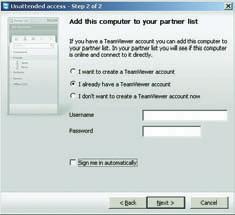
6 Αν θέλετε να συνδέεστε με έναν υπολογιστή χωρίς την παρουσία σας, μπορείτε να επιλέξετε τη σύνδεση Setup unattended access. Στη συνέχεια, μπορείτε να τον προσθέσετε σε λίστα για να τον επιλέγετε εύκολα.
Αντί για το password του TeamViewer, μπορείτε να χρησιμοποιήσετε το username και το password των Windows. Από το παράθυρο TeamViewer Authentication, επιλέγετε Advanced και στη συνέχεια Windows Authentication.
This is a SEO version of downloader4. Click here to view full version
« Previous Page Table of Contents Next Page »