This is a SEO version of downloader4. Click here to view full version
« Previous Page Table of Contents Next Page »64


WORKSHOP


βρίσκεστε εκεί, μπορείτε να αλλάξετε και τις μονάδες μέτρησης από ίντσες, που είναι η προεπιλογή, σε εκατοστά. Στο ίδιο παρά-θυρο, στα measurement units, κάντε κλικ στο centimeters.
Layers & Comments
Καθώς τα αρχεία PDF έχουν εξελιχθεί, σήμερα πλέον υποστηρί-ζουν πολλαπλές στρώσεις (layers), κατά τα πρότυπα των στρώσε-ων στις εικόνες. Ο Foxit Reader μπορεί να προβάλει ή να αποκρύ-ψει στρώσεις, όταν, φυσικά, αυτές υπάρχουν σε ένα αρχείο PDF (εικ. 5). Σε αυτή την περίπτωση, εμφανίζεται το παράθυρο των στρώσεων με τα ονόματά τους, για να τις επιλέξετε, ώστε να γί-νουν ορατές, ή να τις αποεπιλέξετε, ώστε να γίνουν αόρατες. Με το κουμπί Options του παραθύρου των στρώσεων, έχετε τη δυνα-τότητα εμφάνισης των στρώσεων για την τρέχουσα σελίδα (List Layers for Visible Pages) ή για όλες τις σελίδες (List Pages for All Pages).
Η αντιγραφή και η επικόλληση κειμένου ή εικόνας είναι απλή. Αρκεί να ενεργοποιήσετε το εργαλείο επιλογής κάνοντας κλικ στο Tools—>Select Tool ή εναλλακτικά πατώντας το αντίστοιχο κου-μπί της γραμμής εργαλείων και να επιλέξετε το κείμενο που επι-θυμείτε. Κατόπιν κάντε δεξί κλικ και επιλέξτε το Copy to Clip-board. Στη συνέχεια, μπορείτε να το επικολλήσετε σε οποιοδήπο-τε πρόγραμμα.
Μπορείτε ακόμη να αντιγράψετε μία εικόνα ή και κείμενο ως ει-κόνα, με το εργαλείο Snapshot. Για να το κάνετε αυτό, κάντε κλικ στο Tools—>Snapshot ή στο αντίστοιχο εικονίδιο και κατόπιν επιλέξτε το μέρος του PDF εγγράφου που θέλετε να αντιγραφεί ως εικόνα (εικ. 6). Η αντιγραφή θα γίνει αυτόματα μετά την ολο-κλήρωση της επιλογής με σύρσιμο. Η επικόλληση μπορεί ασφα-λώς να γίνει σε οποιοδήποτε άλλο πρόγραμμα που υποστηρίζει εικόνες.
Μία πολύ ενδιαφέρουσα επιλογή, χρήσιμη σε μελετητές, σπουδα-στές, διορθωτές κ.λπ. όταν διαβάζουν ένα ηλεκτρονικό βιβλίο, εί-ναι αυτή της προσθήκης σημειώσεων ή σχολίων σε αυτό. Ο Foxit περιέχει μία σειρά από εργαλεία σχολιασμού και σημειώσεων. Μπορείτε να προσθέσετε τις γραμμές εργαλείων Commenting, Typewriter και Drawing Markup Tools. Το πλέον δημοφιλές ερ-γαλείο είναι αυτό της προσθήκης σημειώσεων. Κάντε κλικ στο
Comments—>Note Tool και κατόπιν στο σημείο στο οποίο θέλετε να προστεθεί η σημείωση (εικ. 7). Αφού πληκτρολογήσετε το κείμενο, μπορείτε, με διπλό κλικ στο εικονίδιο της σημείωσης, να την εμφανίσετε ή να την αποκρύψετε. Με την επιλογή Comments—>Typewriter Tools—>Typewriter Tool μπορείτε να προσθέσετε ένα πλαίσιο κειμένου σε οποιοδήποτε σημείο του εγ-γράφου το οποίο θα είναι πάντα ορατό. Αλλες επιλογές περιλαμ-βάνουν το σχεδιασμό σχημάτων. Επιλέγοντας Comments—> Drawing Markup Tools μπορείτε να επιλέξετε ένα σχήμα για να το σχεδιάσετε πάνω στο έγγραφο. Επιπλέον, μπορείτε να χρησι-μοποιήσετε το εργαλείο επισήμανσης από την επιλογή Comment—>Highlight Tools (ή το αντίστοιχο εικονίδιο), για να επιλέξετε και να επισημάνετε ένα μέρος κειμένου (εικ. 8).
NUANCE PDF READER
Ο δεύτερος PDF reader που παρουσιάζουμε είναι ο Nuance PDF Reader. Η εγκατάστασή του είναι επίσης απλή και το περιβάλλον εργασίας του όμορφο και λειτουργικό (εικ. 9). Οι βασικές εργασίες είναι και εδώ απλές.
Για να ανοίξετε ένα έγγραφο, κάντε κλικ στο File—>Open ή στο αντίστοιχο εικονίδιο του ανοίγματος. Το πρόγραμμα έχει τη δυνα-τότητα, εκτός από αρχεία PDF, να ανοίξει και αρχεία XPS, καθώς και portfolio PDF αρχείων, δηλαδή, ένα PDF αρχείο το οποίο πε-ριέχει άλλα αρχεία.
Για να μπορέσετε να μετακινηθείτε ευκολότερα, μπορείτε να κάνε-τε κλικ στο πλήκτρο Navigation Panels—>Bookmarks ή Pages, για να εμφανιστούν οι σελιδοδείκτες, εφόσον υπάρχουν, ή οι μι-κρογραφίες των σελίδων του εγγράφου (εικ. 10). Ασφαλώς, μπο-ρείτε να μετακινηθείτε και με τα πλήκτρα μετακίνησης που υπάρ-χουν στη γραμμή κατάστασης. Με την επιλογή View μπορείτε να επιλέξετε αν οι σελίδες ενός εγγράφου θέλετε να εμφανίζονται με-μονωμένες (Single Page), συνεχόμενες (Continuous), συνεχόμε-νες αντικριστές σελίδες τέσσερις ή περισσότερες μαζί (Continuous Facing), ή δύο αντικριστές σελίδες μαζί (Facing) (εικ. 11).
Επισημάνσεις & φόρμες
Για να επισημάνετε το κείμενο, μπορείτε να κάνετε κλικ στο μενού Comments—>Highlight ή στο εργαλείο της επισήμανσης
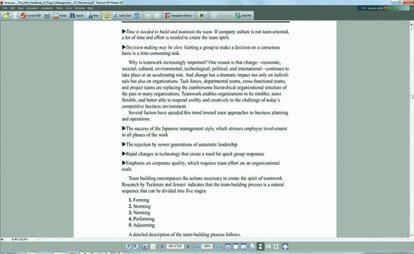
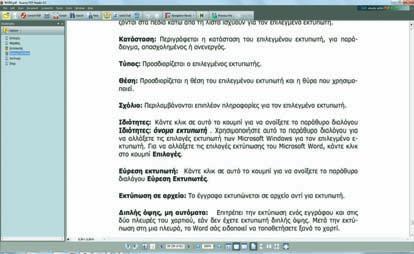
9 Το κύριο περιβάλλον εργασίας του Nuance Reader είναι
λιτό και κατανοητό. 10 Στον Nuance Reader, όπως και στην περίπτωση του
Foxit Reader, είναι εύκολη η μετακίνηση μέσω σελιδοδεικτών ή μικρογραφιών σελίδων.
This is a SEO version of downloader4. Click here to view full version
« Previous Page Table of Contents Next Page »