This is a SEO version of freeware4. Click here to view full version
« Previous Page Table of Contents Next Page »14
να αλλάξουμε κάποια από τις υπάρχουσες ρυθμίσεις, πέραν της τοποθεσίας στην οποία θα γίνει η εγκατάσταση, αν θέλου-με ο φάκελος του προγράμμα-τος να αποθηκευθεί σε σημείο της επιλογής μας. Μετά το πέ-ρας της εγκατάστασης, θα ερωτηθούμε κατά πόσον θέ-λουμε να ορίσουμε τις παρα-μέτρους της εφαρμογής και θα πρέπει να τσεκάρουμε την αντίστοιχη επιλογή. Αμέσως μετά το κλείσιμο του installer, θα εκκινήσει αυτόματα ο configurator του Prey, ώστε να ρυθμίσουμε τον τρόπο λει-τουργίας του. Οι διαθέσιμες επιλογές αφορούν στον τρόπο με τον οποίο θα γίνεται η απο-στολή των αναφορών, στις ρυθμίσεις του client και στον
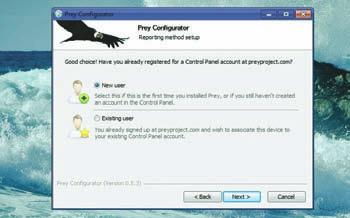
τρόπο με τον οποίο θα εκτελεί-ται το πρόγραμμα στον υπολο-γιστή μας. Ξεκινώντας από την πρώτη κατηγορία, το Prey προ-σφέρει δύο διαφορετικές με-θόδους για την αποστολή ανα-φορών σε περίπτωση κλοπής. Ο πρώτος είναι μέσω του on–line control panel, δηλαδή, μέσω της επικοινωνίας με το λογαριασμό που έχουμε δημι-ουργήσει στους επίσημους servers, ενώ στη δεύτερη περί-πτωση οι αναφορές θα έρχο-νται απευθείας σε κάποια διεύ-θυνση e–mail που εμείς έχου-με ορίσει. Προτείνουμε να επι-λέξετε τη λήψη αναφορών μέ-σω control panel, κυρίως λόγω πρακτικότητας και ευκολίας στη ρύθμιση, καθώς δεν χρειά-ζεται να ρυθμίσετε μόνοι σας
τον mail server και μπορείτε να έχετε πρόσβαση στο λογαρια-σμό σας απ’ οποιονδήποτε υπολογιστή με σύνδεση στο Internet. Αν θα προτιμούσατε να λαμβάνετε τις αναφορές σε δική σας διεύθυνση e–mail, επιλέξτε τη δεύτερη επιλογή και συμπληρώστε τα στοιχεία του mail server σας.
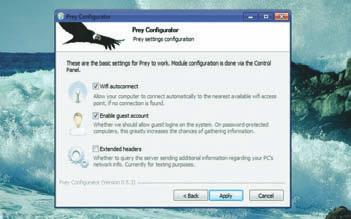
Η δεύτερη ομάδα ρυθμίσεων του Prey configurator ονομάζε-ται Manage Settings και περι-λαμβάνει ορισμένες απλές ρυθμίσεις που ορίζουν τη συ-μπεριφορά του client σε περί-πτωση απώλειας. Οι επιλογές που θα συναντήσετε είναι τρεις: Wifi autoconnect, Enable guest account και extended headers. Το Wifi autoconnect ορίζει το κατά πόσο ο υπολογι-
FREEWARE MAGAZINE
5
Για να χρησιμοποιήσετε το on–line Control Panel, θα πρέπει να δημιουργήσετε έναν λογαριασμό χρήστη στο site της εταιρείας. Επιλέξτε το New User και πατήστε Νext.
6
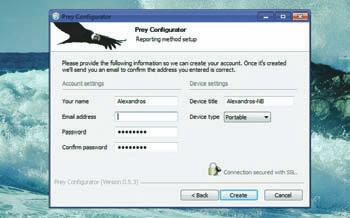
Συμπληρώστε όλα τα ζητούμενα στοιχεία, ώστε να ολοκληρώσετε επιτυχώς τη διαδικασία δημιουργίας λογαριασμού. Στο δεξί μέρος του παραθύρου θα κληθείτε να δώσετε ένα όνομα στον υπολογιστή που θέλετε να προστατεύσετε και να ορίσετε τον τύπο του.
7
Στη δεύτερη ενότητα ρυθμίσεων του Prey θα βρείτε τις εικονιζόμενες επιλογές. Προτείνουμε να ενεργοποιήσετε τις δύο πρώτες, ώστε το πρόγραμμα να έχει τις καλύτερες δυνατές συνθήκες για να κάνει τη δουλειά του σε περίπτωση κλοπής του laptop.
8
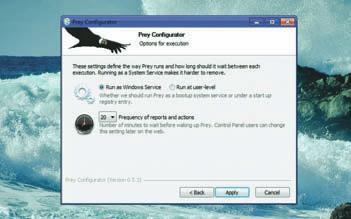
Στην τρίτη και τελευταία κατηγορία ρυθμίσεων υπάρχει μία μόνο επιλογή, που έχει να κάνει με τον τρόπο εκτέλεσης του Prey. Προτείνουμε να διατηρήσετε την προεπιλεγμένη ρύθμιση για την εκτέλεση του προγράμματος ως Υπηρεσίας των Windows.
This is a SEO version of freeware4. Click here to view full version
« Previous Page Table of Contents Next Page »