This is a SEO version of CGO315. Click here to view full version
« Previous Page Table of Contents Next Page »COMPUTER ΓΙΑ ΟΛΟΥΣ 87
ORC με το ΟneNote
5
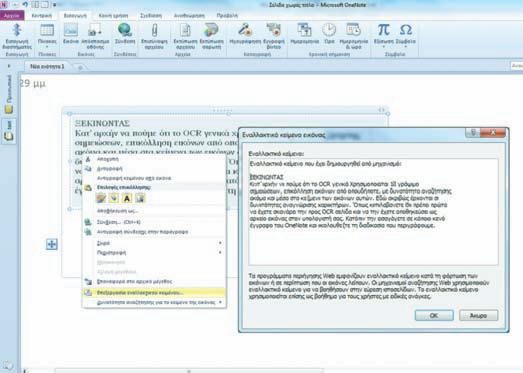
Ουσιαστικά, το OneNote κάνει αυτόματα OCR με το που εισάγετε κάποιο αρχείο με κείμενο, χωρίς ο χρήστης να το αντιλαμβάνεται. Κάντε δεξί κλικ επάνω στην εικόνα κι επιλέξτε Επεξεργασία εναλλακτικού κειμένου.
6
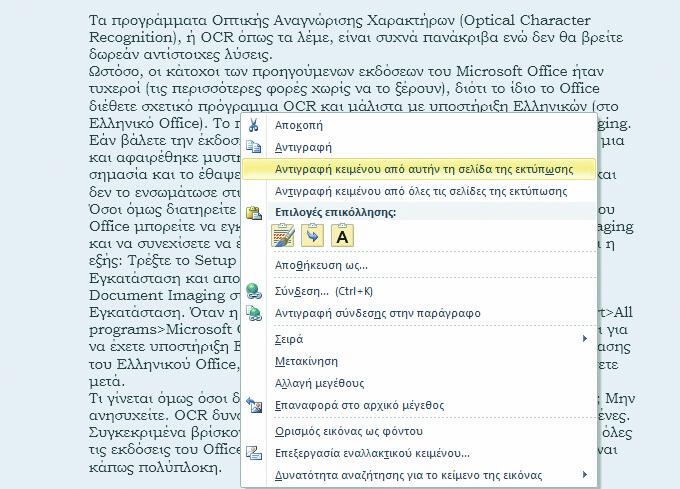
Εάν είχατε εισαγάγει κάποιο αρχείο εκτύπωσης στο OneNote, το πρόγραμμα έχει τη δυνατότητα να αναγνωρίσει το κείμενο από την τρέχουσα σελίδα ή από όλες τις σελίδες. Μην ξεχνάτε πως πρόκειται για ένα εκτυπωμένο έγγραφο σε αρχείο, με πολλές σελίδες.
3
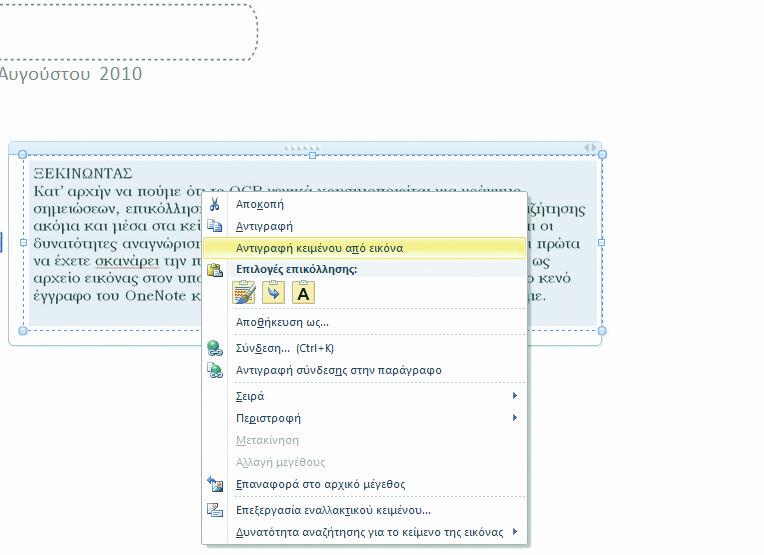
Το πρόγραμμα θα εκτελέσει την οπτική αναγνώριση χαρακτήρων για τη γλώσσα που διαλέξατε. Στη συνέχεια κάντε ξανά δεξί κλικ επάνω στην εικόνα και πατήστε Αντιγραφή κειμένου από εικόνα.
1
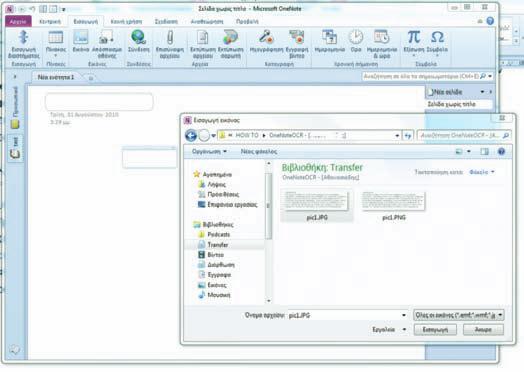
Ανοίξτε το OneNote και πηγαίνετε στην κορδέλα Εισαγωγή. Πατήστε το Εικόνα και βρείτε το αρχείο της σκαναρισμένης σελίδας που θέλετε. Πατήστε Εισαγωγή για να εισαχθεί στη σελίδα σας.
2
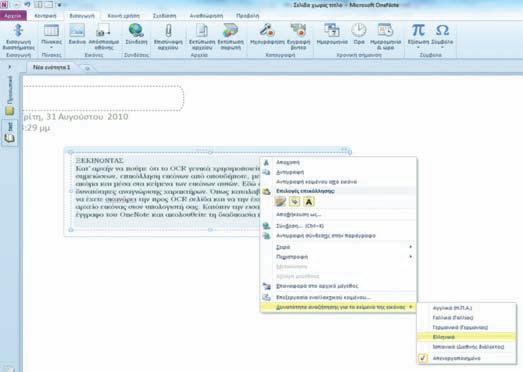
Αφού έχετε εισαγάγει την εικόνα με το κείμενο στο έγγραφο του OneNote, κάντε δεξί κλικ επάνω της και επιλέξτε Δυνατότητα αναζήτησης για το κείμενο της εικόνας>Ελληνικά, εάν το κείμενο είναι ελληνικό, ή όποια άλλη γλώσσα υποστηρίζεται.
4
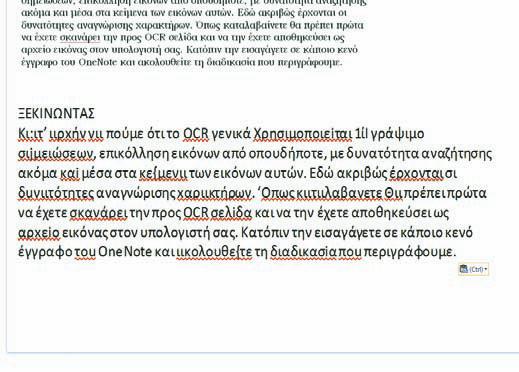
Πατήστε Επικόλληση στην ίδια σελίδα του OneNote ή σε μία κενή σελίδα του Word και θα δείτε το κείμενό σας σαν να το είχατε πληκτρολογήσει. Οπως βλέπετε στην εικόνα, έκανε κάποια λαθάκια, αλλά σε γενικές γραμμές δεν τα πήγε και τόσο άσχημα.
This is a SEO version of CGO315. Click here to view full version
« Previous Page Table of Contents Next Page »