This is a SEO version of CGO315. Click here to view full version
« Previous Page Table of Contents Next Page »COMPUTER ΓΙΑ ΟΛΟΥΣ 91
ρίπτωση αυτή, πρέπει οι φωτο-γραφίες να βρίσκονται στον ίδιο φάκελο με το αρχείο. Κά-νοντας κλικ στο Τέλος, κλείνει ο οδηγός και εμφανίζεται το κύριο περιβάλλον του προ-γράμματος. (εικ. 5).
ΔΗΜΙΟΥΡΓΙΑ BANNERS
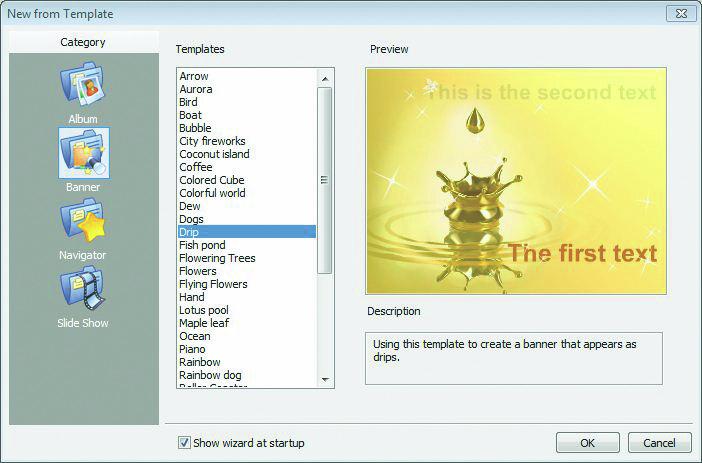
Η κατηγορία των banners στον οδηγό έχει πολλά υπο-δείγματα για κάθε περίσταση σε διαφορετικά μεγέθη (εικ. 6) . Αφού επιλέξετε ένα από αυτά, για παράδειγμα, το Drip, στο επόμενο βήμα ορίζετε το μέγεθός του. Αν αλλάξετε το προεπιλεγμένο μέγεθος του banner, καλό θα είναι να τσε-κάρετε και την επιλογή Maintain Aspect Ratio (εικ. 7).
Στη συνέχεια, θα σας ζητηθεί να πληκτρολογήσετε το κείμε-νο που θα έχει το banner. Αν έχει περισσότερες από μία προτάσεις, θα εμφανιστούν αντίστοιχες οθόνες εισαγωγής. Στο τελευταίο βήμα θα σας ζη-τηθεί να πληκτρολογήσετε το link στο οποίο παραπέμπει το banner και να επιλέξετε αν αυ-τό θα ανοίγει σε νέο παράθυ-ρο.
ΠΡΟΕΠΙΣΚΟΠΗΣΗ
Για να δούμε μία προεπισκό-πηση της ταινίας μας, πατάμε το Ctrl+Enter ή από το μενού κάνουμε κλικ στο File >Preview >Default Player. Πο-λύ πιο βολική, όμως, είναι η χρήση των δύο κουμπιών της
toolbar που βρίσκονται αριστε-ρά από το Export. Το πρώτο κάνει την προβολή μέσα στον flash player και το δεύτερο μέ-σα στον Web browser που χρη-σιμοποιούμε (εικ. 8) . Το κου-μπί Export εξάγει την ταινία σε swf. Για να επιλέξουμε εξαγω-γή σε exe, κάνουμε κλικ στο βελάκι δίπλα στο Export. Το κουμπί Publish εξάγει την ται-νία ενσωματωμένη σε μία html σελίδα. Για να έχουμε πρόσβα-ση στις ρυθμίσεις εξαγωγής επιλέγουμε File >Pubish Settings (εικ. 9) .
ΠΕΡΙΒΑΛΛΟΝ ΕΡΓΑΣΙΑΣ
Στο πάνω μέρος του παρα-θύρου του προγράμματος, βρί-σκεται το παράθυρο του χρό-
Yuzhe CoolMotion
Η ταινία μας μπορεί να έχει και μουσική υπόκρουση. Πράγματι, επιλέγοντας File >Import, έχουμε τη δυνατότητα να εισαγάγουμε ένα αρχείο Wav ή MP3 είτε στη βιβλιοθήκη είτε απευθείας στο παράθυρο επεξεργασίας.
tip



3
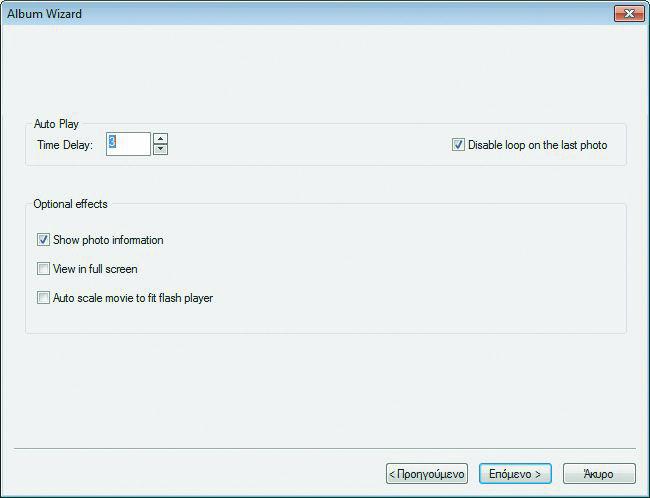
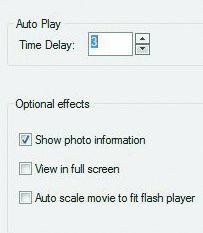
Εδώ ρυθμίζουμε τα χαρακτηριστικά του φωτογραφικού άλμπουμ που δημιουργούμε, δηλαδή, το χρόνο που μεσολαβεί ανάμεσα σε διαδοχικές φωτογραφίες, προβολή σε πλήρη οθόνη κ.λπ.


4
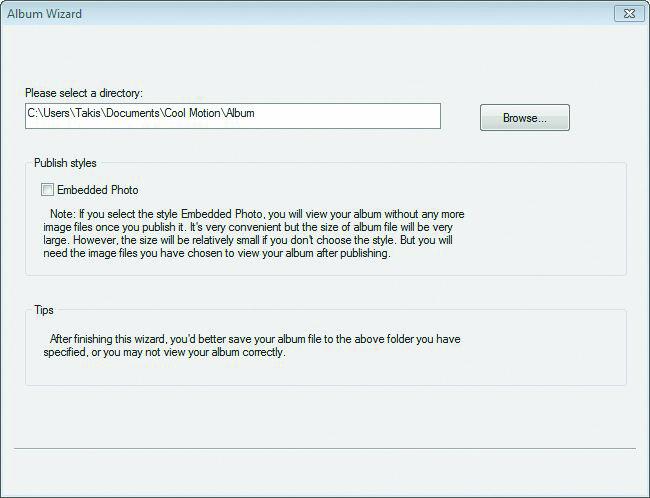
Στο τελευταίο βήμα του οδηγού δημιουργίας φωτογραφικού άλμπουμ επιλέγετε τη θέση αποθήκευσης, καθώς και το αν θα αποθηκευτούν οι φωτογραφίες μαζί με το αρχείο. Αν απαντήσουμε καταφατικά, το αρχείο θα είναι αυτόνομο, αλλά ογκώδες.
6
Με τον οδηγό μπορούμε να φτιάξουμε εύκολα και banners, επιλέγοντας κάποιο από τα πολλά καλαίσθητα πρότυπα που μας προσφέρει. οι πληροφορίες που πρέπει να εισαγάγουμε είναι ελάχιστες.
5
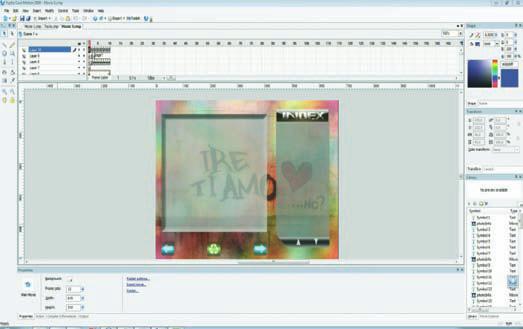
Το περιβάλλον εργασίας της εφαρμογής περιέχει επάνω το μενού και την toolbar, αμέσως από κάτω την timeline, στο κέντρο το παράθυρο επεξεργασίας, αριστερά τα εργαλεία και δεξιά τα πλαίσια ιδιοτήτων και τη βιβλιοθήκη.
This is a SEO version of CGO315. Click here to view full version
« Previous Page Table of Contents Next Page »