This is a SEO version of CGO315. Click here to view full version
« Previous Page Table of Contents Next Page »COMPUTER ΓΙΑ ΟΛΟΥΣ 92
P C W O R K S H O P
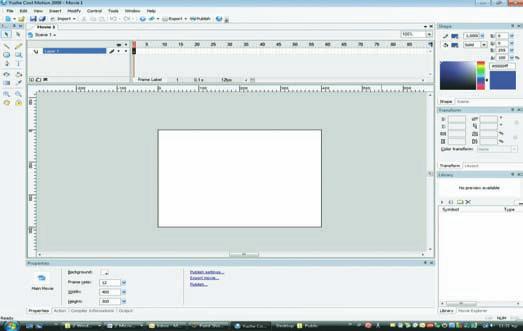
νου (Timeline window) (εικ. 10). Στο παράθυρο αυτό, εμ-φανίζονται οι στρώσεις (layers) στις οποίες ανήκουν τα αντικεί-μενα της ταινίας, καθώς κάθε αντικείμενο μπορεί να τοποθε-τηθεί σε ξεχωριστή στρώση. Επίσης, στο παράθυρο εμφανί-ζονται τα καρέ (frames) τα οποία ορίζουν το χρόνο εμφά-νισης κάθε αντικειμένου. Τα ονόματα των layers εμφανίζο-νται αριστερά, ενώ δίπλα σε καθένα, στα δεξιά του, υπάρ-χουν δύο κουκκίδες. Κάνοντας κλικ στην πρώτη, κλειδώνετε την αντίστοιχη στρώση, ώστε να μην μπορεί να τροποποιη-θεί, ενώ με κλικ στη δεύτερη αποκρύπτετε τη στρώση. Κάτω από το παράθυρο του χρόνου βρίσκεται το παράθυρο
τροποποίησης της ταινίας. Εδώ μπορείτε να εισαγάγετε αντικείμενα από την εργαλειο-θήκη (Tools) (εικ. 11) . Κάθε αντικείμενο έχει ιδιότη-τες και για να μπορείτε να τις επεξεργάζεστε, στο δεξί παρά-θυρο εμφανίζονται πλαίσια, όπως το Shape για τον ορισμό του χρώματος του αντικειμέ-νου ή το Transform για τη μετα-βολή του μεγέθους, την περι-στροφή του κ.λπ. Στο κάτω μέ-ρος υπάρχει το πλαίσιο Library ή βιβλιοθήκη συμβόλων, με τα αντικείμενα που χρησιμοποιεί-τε.
ΕΦΕ ΚΕΙΜΕΝΟΥ
Για να δούμε λίγο την εργα-σία με το πρόγραμμα, θα δημι-ουργήσουμε ένα απλό εφέ,
στο οποίο θα φωτίζονται εναλ-λάξ συγκεκριμένα σημεία ενός κειμένου. Ξεκινάμε κάνοντας κλικ στο File >New >New Project. Στη συνέχεια κάνουμε κλικ στο Layer1 του παραθύ-ρου Timeline και το ονομάζου-με Κείμενο. Κατόπιν με κλικ στο κάτω μέρος του λευκού καμβά και στη συνέχεια στις ιδιότητες (properties) που εμ-φανίζονται ακριβώς από κάτω, επιλέγουμε ως χρώμα φόντου το μαύρο. Κάνουμε κλικ στο εργαλείο του κειμένου και γρά-φουμε το κείμενο «Computer Για Ολους». Στις ιδιότητες ορί-ζουμε ως γραμματοσειρά την Arial Black και ως χρώμα κει-μένου το λευκό. (εικ. 12)
Στη λωρίδα του χρόνου κά-νουμε δεξί κλικ στο frame με


7
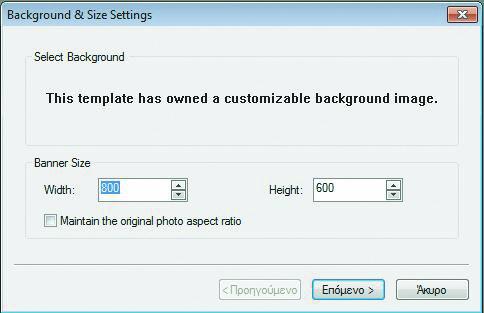
Στο δεύτερο βήμα του οδηγού επιλέγουμε το μέγεθος του banner. Αν το αλλάξουμε, είναι σκόπιμο να διατηρήσουμε τις αναλογίες σταθερές, τσεκάροντας το κουτάκι κάτω αριστερά.
8
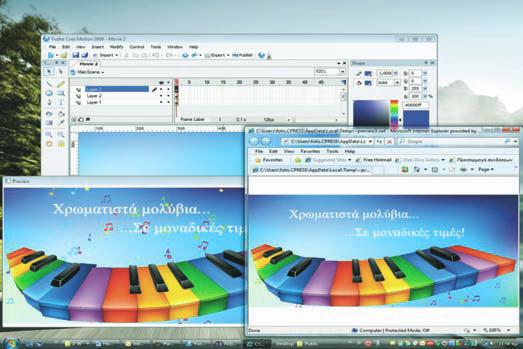
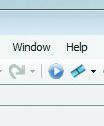
Για γρήγορη προεπισκόπηση, χρησιμοποιήστε τα κουμπιά της toolbar που βρίσκονται αριστερά από το Export. Το πρώτο κάνει την προβολή μέσα στον flash player και το δεύτερο μέσα στον Web browser που χρησιμοποιούμε.



10
Κάτω από την toolbar είναι η Timeline. Στο αριστερό μέρος εμφανίζονται τα layers που έχουν δημιουργηθεί και δεξιά τα καρέ καθενός από αυτά. Τα καρέ είναι, όπως βλέπετε, αριθμημένα.
9
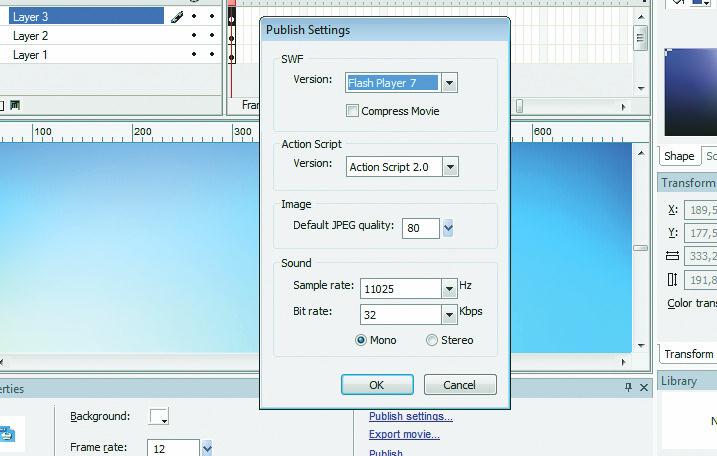
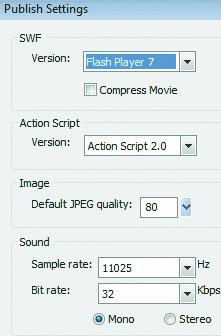
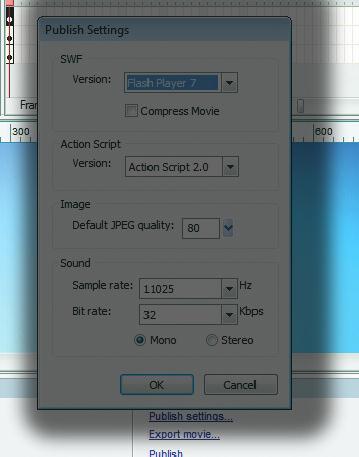
Επιλέγοντας File >Pubish Settings, έχουμε πρόσβαση στις ρυθμίσεις εξαγωγής της ταινίας μας. Μεταξύ άλλων, μπορούμε να επιλέξουμε τη συμπίεση της ταινίας και την ποιότητα των εικόνων JPG, αλλά και του ήχου.
Η επιλογή Tools >Create Projector (exe) from movie (swf) μάς επιτρέπει να μετατρέψουμε την ταινία μας σε αυτόνομο εκτελέσιμο αρχείο.
tip
This is a SEO version of CGO315. Click here to view full version
« Previous Page Table of Contents Next Page »