This is a SEO version of CGO315. Click here to view full version
« Previous Page Table of Contents Next Page »COMPUTER ΓΙΑ ΟΛΟΥΣ 93
Yuzhe CoolMotion
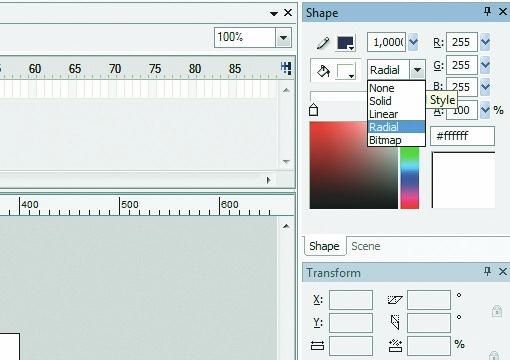
τον αριθμό 60 και επιλέγουμε Insert Frame. Με δεξί κλικ στο παράθυρο των στρώσεων επι-λέγουμε Insert Layer και του δί-νουμε το όνομα Φως. Υστερα κάνουμε κλικ στο πρώτο frame της στρώσης Φως και αφού επιλέξουμε το εργαλείο της έλ-λειψης, σχεδιάζουμε μία στο αριστερό μέρος του κειμένου. Πηγαίνουμε δεξιά, στις ιδιότη-τες του σχήματος (Shape) και ορίζουμε το μέγεθος της εξω-τερικής γραμμής να είναι μη-δέν. Από κάτω, αλλάζουμε το χρώμα γεμίσματος από Solid σε radial. (εικ. 13) . Θα εμφανι-στεί ο ροοστάτης για τη δημι-ουργία του διαβαθμισμένου χρώματος. Το πρώτο χρώμα το αφήνουμε λευκό, ενώ, αφού κάνουμε κλικ στο δεξί τετραγω-
νάκι του ροοστάτη επιλέγουμε από κάτω το γκρίζο χρώμα. Κατόπιν, αφού επιλέξουμε την έλλειψη, πατάμε το Ctrl+C για να την αντιγράψουμε και το Ctrl+V για να την επικολλήσου-με. Δηλαδή, δημιουργούμε και δεύτερη έλλειψη την οποία και θα μετακινήσουμε στο δεξί μέ-ρος του κειμένου.
Στη συνέχεια, κάνουμε δεξί κλικ στο frame 30 της στρώσης Φως και επιλέγουμε το Insert Keyframe. Το keyframe είναι ένα σημαντικό frame στην ται-νία, όπου εισάγουμε κάποια αλλαγή ή ενέργεια. Επειτα με-ταφέρουμε και τις δύο ελλεί-ψεις, τη μία πάνω στην άλλη, στο κέντρο, ώστε να υπερκαλύ-πτονται και να φαίνονται σαν μία. Ξανακάνουμε το ίδιο στο
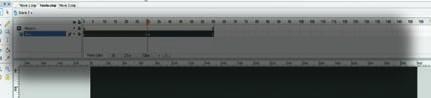
frame 30, επιλέγουμε Insert Keyframe και αυτή τη φορά επι-στέφουμε τα σχήματα στη θέση τους, αριστερά και δεξιά. Μετά κάνουμε δεξί κλικ στο frame 1 και επιλέγουμε το Create Motion Tween. Επαναλαμβά-νουμε το ίδιο βήμα για το frame 30. Με αυτόν τον τρόπο, καθο-δηγούμε την εφαρμογή να δη-μιουργήσει την ενδιάμεση κίνη-ση μόνη της (εικ. 14) . Κατόπιν μεταφέρουμε τη στρώση Κείμενο πάνω από τη στρώση Φως, κάνουμε δεξί κλικ πάνω της και επιλέγουμε Mask, ενώ στη στρώση Φως κάνουμε δεξί κλικ και επιλέγου-με Masked. Τέλος, αποθηκεύ-ουμε την ταινία μας, με την εντολή File >Save As.
CΓO
To Help του προγράμματος περιέχει αναλυτικές πληροφορίες για τα πάντα. Ανάμεσα στα άλλα, στην ενότητα Tutorials περιλαμβάνονται και τέσσερις οδηγοί βήμα προς βήμα.
tip
11
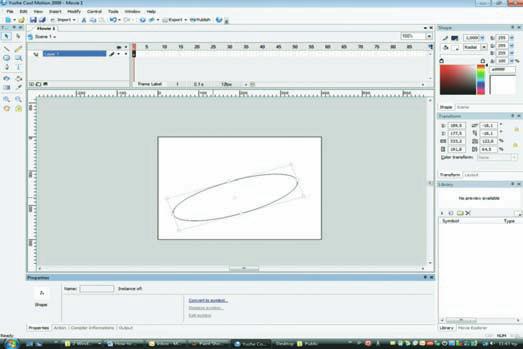
Από την εργαλειοθήκη που βρίσκεται αριστερά, έχουμε επιλέξει το εργαλείο της έλλειψης και έχουμε εισαγάγει το αντίστοιχο σχήμα στο παράθυρο επεξεργασίας της ταινίας μας.
12
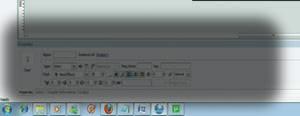
οι ιδιότητες του κειμένου, όπως γραμματοσειρά, μέγεθος κ.λπ. εμφανίζονται στο κάτω μέρος του παραθύρου. Από εκεί καθορίζουμε αν το κείμενο θα είναι στατικό ή όχι, αν θα ενσωματωθεί στο αρχείο η γραμματοσειρά κ.ά.




14
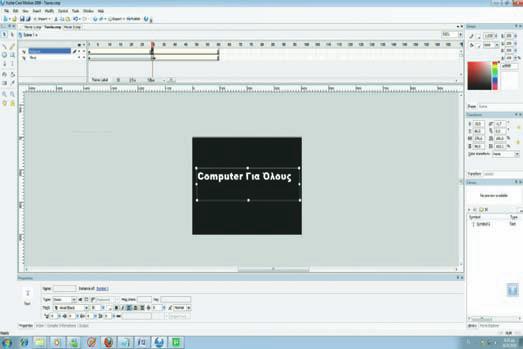
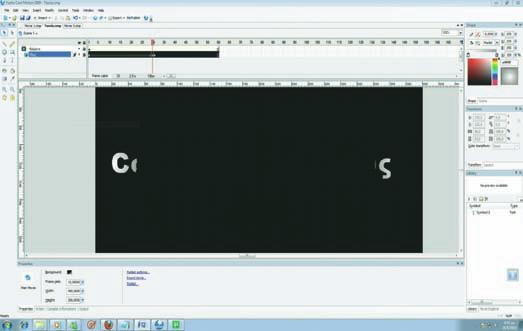
Η εισαγωγή του εφέ έχει ολοκληρωθεί. Στο παράθυρο επεξεργασίας βλέπουμε το καρέ που σημαδεύει ο δείκτης στο παράθυρο Timeline. Πάνω αριστερά βλέπουμε τα layers. Κάτω δεξιά, στη βιβλιοθήκη, έχει καταχωριστεί το κείμενό μας.
13
οι ιδιότητες του σχήματος, όπως χρώμα, είδος γεμίσματος κ.λπ., ορίζονται από το παράθυρο Shape. Εδώ επιλέγουμε ακτινική διαβάθμιση χρώματος για το γέμισμα.
This is a SEO version of CGO315. Click here to view full version
« Previous Page Table of Contents Next Page »