This is a SEO version of downloader4. Click here to view full version
« Previous Page Table of Contents Next Page »43

επιλεγμένο κλιπ και ένα για όλο το τελικό βίντεο. Όταν έχουμε επι-λέξει κάποιο βίντεο, μπορούμε να κάνουμε κλικ στην καρτέλα Effects για να εφαρμόσουμε κάποιο από τα εφέ που υπάρχουν εκεί. Στο τέλος της λίστας υπάρχει η επιλογή Load/Unload Plugins, που παραπέμπει σε μία ιστοσελίδα με plug-ins του VirtualDub, τα οποία μπορεί να αξιοποιήσει το VideoPad, κάτι που αναβαθμίζει πολύ τις δυνατότητές του.
Στο κάτω μέρος του περιβάλλοντος υπάρχει η Timeline, η οποία από μία λίστα επιλογής αριστερά της αλλάζει σε StoryBoard. Από αριστερά μπορούμε να επιλέξουμε εφέ μετάβασης ή εφέ για το ίδιο το βίντεο και να χωρίσουμε το κλιπ που επεξεργαζόμαστε με το κουμπί Split Clip, στο σημείο όπου βρίσκεται ο δείκτης. Ακόμη, μπορούμε να ακούσουμε τον ήχο του κλιπ, καθώς και έως δύο αρ-χεία ήχου, τα οποία θα προσθέσουμε ως μουσική υπόκρουση. Αν έχουμε εισαγάγει περισσότερα από ένα κλιπ, μπορούμε να ορίσουμε εφέ μετάβασης ανάμεσα σε δύο από αυτά από την καρτέλα Transitions, πάνω αριστερά. Από την καρτέλα Overlay, μπορούμε να υπερθέσουμε κείμενο ή κάποια εικόνα στο βίντεο.
ΕΙΣΑΓΩΓΗ MEDIA
Ο κλασικός τρόπος για να προσθέσουμε media, είναι να πατήσουμε το κουμπί Add media και να τα επιλέξουμε από το δίσκο μας, ώστε να προστεθούν στη Media list. Αν επιλέξουμε οτιδήποτε από τη Media list, θα εμφανιστεί στο αριστερό παράθυρο προεπισκόπησης.
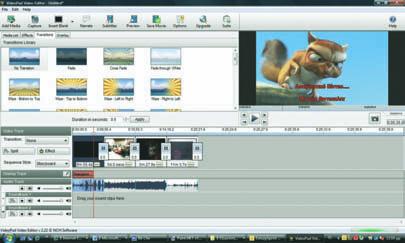
6 Με το κουμπί Sequence Style αλλάζουμε από Timeline σε Storyboard, οπότε βλέπουμε στο κάτω μέρος τα κλιπ συνοπτικά. Πατώντας στο μικρό τετράγωνο που ενώνει δύο από αυτά, βλέπουμε στο πάνω μέρος τα διαθέσιμα εφέ μετάβασης, ώστε να επιλέξουμε κάποιο.
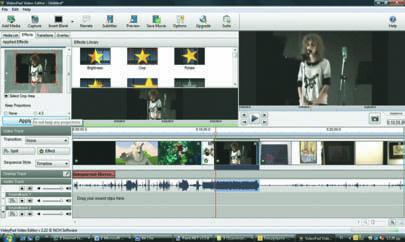
7 Στην καρτέλα Effects υπάρχουν όλα τα εφέ που μπορούμε να εφαρμόσουμε στο επιλεγμένο βίντεο. Εδώ έχουμε εφαρμόσει το εφέ Brightness, αφήνοντας το πρόγραμμα να επιλέξει φωτεινότητα και αντίθεση και το Crop, εστιάζοντας σε μία περιοχή της εικόνας.
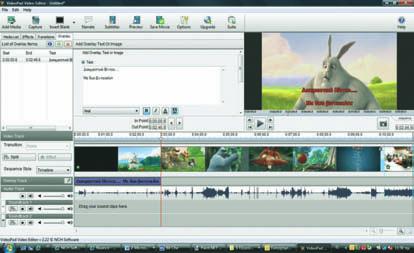
5 Με το κουμπί Overlay Track, δίπλα στην Timeline, η αριστερή προεπισκόπηση καταλαμβάνεται τη φόρμα εισαγωγής κειμένου ή εικόνας πάνω στο βίντεο. Εδώ έχουμε εισαγάγει κείμενο ορίζοντας τα χαρακτηριστικά του και το βλέπουμε στη δεξιά προεπισκόπηση.
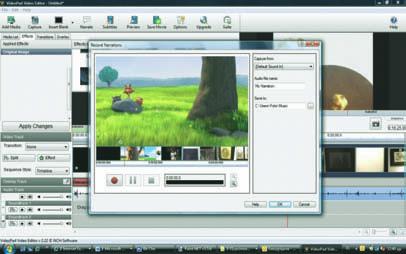
8 Το κουμπί Narrate ανοίγει ένα πλαίσιο διαλόγου στο οποίο μπορούμε να ηχογραφήσουμε αφήγηση από το μικρόφωνο. Στην προεπισκόπηση του βίντεο που εμφανίζεται, τοποθετούμε το δείκτη εκεί όπου θα ξεκινάει η ομιλία και πατάμε το κόκκινο κουμπί για να ξεκινήσουμε.


ολοκληρωμένη ταινία


TOOLS
This is a SEO version of downloader4. Click here to view full version
« Previous Page Table of Contents Next Page »