This is a SEO version of downloader4. Click here to view full version
« Previous Page Table of Contents Next Page »44


TOOLS


Με το κουμπί Capture, μπορούμε να συλλάβουμε βίντεο από κά-ποια εξωτερική πηγή, συνήθως Web camera. Στο παράθυρο που εμφανίζεται, επιλέγουμε την πηγή προέλευσης του βίντεο και του ήχου. Επίσης, εδώ ορίζουμε το όνομα και το φάκελο αποθήκευ-σης του βίντεο, αν αυτό θα έχει διάσταση widescreen και αν θα προστεθεί στο project.
Το κουμπί Insert Blank μάς επιτρέπει να εισαγάγουμε ένα κενό κλιπ στην αρχή ή στο τέλος της Timeline ή ακόμη και στη θέση όπου βρίσκεται ο δείκτης. Δίπλα από το κουμπί υπάρχει ένα τρι-γωνάκι με το οποίο επιλέγουμε το κλιπ να είναι μαύρο, άσπρο ή να έχει κάποιο άλλο χρώμα.
Το κενό κλιπ μπορεί να μας βοηθήσει να κάνουμε προοδευτικό άνοιγμα στο βίντεο που ετοιμάζουμε.
Αφού το εισαγάγουμε, το επιλέγουμε και εφαρμόζουμε το εφέ με-τάβασης Fade.
Το κουμπί Narrate ανοίγει ένα πλαίσιο στο οποίο ηχογραφούμε το σχολιασμό μας για το βίντεο.
Αφού ρυθμίσουμε την είσοδο ήχου, ώστε να γίνεται από το μι-κρόφωνο, και, φυσικά, το όνομα και το φάκελο αποθήκευσης του αρχείου, ρυθμίζουμε το σημείο από το οποίο θα ξεκινήσει ο σχο-λιασμός, πάνω στην προεπισκόπηση του βίντεο που εμφανίζεται στο παράθυρο.
Σε αυτή την προεπισκόπηση, καθώς και σε άλλες, υπάρχουν στο κάτω μέρος εικονίδια με χαρακτηριστικά καρέ, που μας βοηθούν να βρούμε το σωστό σημείο. Δύο κουμπιά με φακούς στο κάτω μέρος, αυξάνουν ή ελαττώνουν αυτά τα εικονίδια.
Αξίζει, επίσης, να αναφέρουμε το εικονίδιο Subtitles της toolbar, το οποίο ανοίγει ένα πλαίσιο για την εισαγωγή, τη συγγραφή ή την επεξεργασία υποτίτλων. Αν φορτώσουμε υπότιτλους από αρ-χείο, αυτό θα πρέπει να είναι της μορφής *.ssa.
ΕΠΕΞΕΡΓΑΣΙΑ
Αν δεν θέλουμε να εισαγάγουμε ολόκληρο το κλιπ στην TimeLine, είναι εύκολο να απομονώσουμε ένα τμήμα του. Επιλέ-γουμε το κλιπ ώστε να εμφανιστεί στο αριστερό παράθυρο προε-πισκόπησης και αφού τοποθετήσουμε το δείκτη στο νέο σημείο αρχής, πατάμε την κόκκινη σημαία και κατόπιν, πηγαίνοντας στο σημείο τέλους, πατάμε την μπλε σημαία. Αν αλλάξουμε γνώμη,
σύρουμε τους δείκτες στις αρχικές θέσεις τους. Αν θέλουμε, μπο-ρούμε να αποθηκεύσουμε το επιλεγμένο τμήμα του κλιπ, πατώ-ντας το εικονίδιο Save as a new clip κάτω από την προεπισκόπη-ση. Τότε το νέο κλιπ προστίθεται στη Media list.
Η λειτουργία της απομόνωσης ενός τμήματος του αρχικού βίντεο εί-ναι περισσότερο σημαντική απ’ όσο θα φαινόταν στην αρχή. Πρώτα απ’ όλα, μας επιτρέπει να απομονώσουμε διαδοχικά μόνο τις σκηνές που θέλουμε να περιλάβουμε, αφήνοντας απέξω όλες τις άλ-λες. Ένας επιπλέον λόγος είναι ότι με αυτόν τον τρόπο βοηθούμαστε στην εφαρμογή των εφέ.
Το πρόγραμμα δεν μας επιτρέπει –τουλάχιστον στη δωρεάν εκδοχή του– να επιλέξουμε τμήμα ενός κλιπ.
Έτσι, αν έχουμε στο βίντεο που επεξεργαζόμαστε κάποιο τμήμα που είναι, για παράδειγμα, υποφωτισμένο και θέλουμε να το διορθώσου-με, προκειμένου να επέμβουμε μόνο σε αυτό, είναι αναγκαίο να το αποθηκεύσουμε ως ξεχωριστό κλιπ.
Κάνοντας δεξί κλικ στο όνομα ενός κλιπ στη Media list, εμφανί-ζεται ένα αναδυόμενο μενού, ανάμεσα στις επιλογές του οποίου υπάρχουν δύο με ξεχωριστό ενδιαφέρον.
Η πρώτη είναι η Stabilize video(s), που μας επιτρέπει να σταθε-ροποιήσουμε το βίντεο. Στο παράθυρο διαλόγου που εμφανίζει, μπορούμε να επιλέξουμε την ποιότητα του επεξεργασμένου βί-ντεο, καθώς και το φάκελο όπου θα αποθηκευτεί.
Η άλλη επιλογή είναι η Edit Outside VideoPad, που μας επιτρέπει να επεξεργαστούμε το κλιπ με κάποιο άλλο πρόγραμμα. Κατά την εξωτερική επεξεργασία, το VideoPad παραμένει ανοικτό και αναλαμβάνει τον έλεγχο όταν πατήσουμε το ΟΚ στο σχετικό πλαίσιο διαλόγου.
Τέλος, να αναφέρουμε ότι στο ίδιο αναδυόμενο μενού υπάρχει και επιλογή για αποθήκευση του ήχου σε ξεχωριστό αρχείο. Όταν έχουμε ετοιμάσει όλα τα κλιπ, εφαρμόζοντας ενδεχομένως και κάποια εφέ, τα τοποθετούμε στην Tileline είτε σύροντάς τα με το ποντίκι είτε πατώντας στο παράθυρο προεπισκόπησης το κου-μπί Add clip to sequence.
Με τον ίδιο τρόπο, μπορούμε να προσθέσουμε στην Timeline και φωτογραφίες. Όταν προσθέτουμε υλικό, είναι πιο βολικό να γυρί-ζουμε από απεικόνιση Timeline σε Storyboard.
Όταν προστίθεται μία φωτογραφία, έχει προκαθορισμένη διάρ-
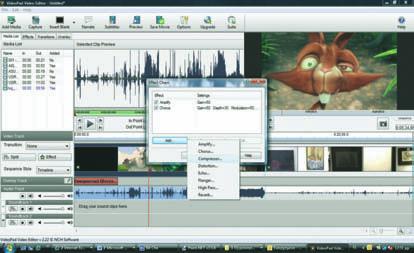
9 Κάνοντας δεξί κλικ σε ένα track ήχου, έχουμε διάφορες επιλογές, ανάμεσα στις οποίες και η Track Effects, η οποία μας επιτρέπει να εφαρμόσουμε ένα ή περισσότερα από τα διαθέσιμα εφέ, αφού προηγουμένως ρυθμίσουμε όπως θέλουμε καθένα από αυτά.
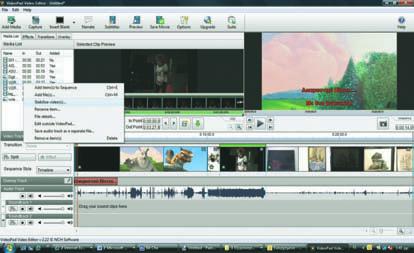
10 Με δεξί κλικ σε κάποιο αρχείο βίντεο στη Media List,
εμφανίζεται ένα μενού επιλογών, στις οποίες περιλαμβάνονται οι Edit Outside VideoPad για επεξεργασία σε εξωτερικό πρόγραμμα και Stabilize Video(s) για σταθεροποίηση του βίντεο αν η εικόνα τρεμοπαίζει.
This is a SEO version of downloader4. Click here to view full version
« Previous Page Table of Contents Next Page »