This is a SEO version of downloader4. Click here to view full version
« Previous Page Table of Contents Next Page »48
Τ
o Jubler είναι ένα πολύ καλό πρόγραμμα επεξεργασίας υποτίτλων του συμπατριώτη μας, Παναγιώτη Κατσαλούλη. Για να τρέξει, χρειάζεται το Java Runtime Environment, ενώ για την προβολή της ταινίας χρησιμοποιεί τον MPlayer, ο οποίος πρέπει να είναι εγκατε-στημένος στον υπολογιστή. Αν, ξεκινώντας, φορτώσετε ένα αρχείο υπο-τίτλων, μπορείτε να αλλάξετε την κωδικοποίηση του κειμένου και το ρυθμό προβολής (fps). Καλό είναι, όμως, να μην πειράξετε αυτές τις ρυθ-μίσεις χωρίς λόγο.
ΞΕΚΙΝΩΝΤΑΣ
Έστω ότι έχετε ένα βίντεο και θέλετε να δημιουργήσετε τους υπότιτλους. Αφού επιλέξετε Αρχείο/Νέο, επιλέγετε Αρχείο/Αποθήκευση ως… για να αποθηκεύσετε το κενό ακόμη αρχείο. Δίνοντας το όνομα και πατώντας Save, εμφανίζεται ένα πλαίσιο διαλόγου, στο οποίο μπορείτε να επιλέξε-τε κωδικοποίηση –αν δεν το έχετε κάνει ήδη– καθώς και τον τύπο του αρχείου. Προτιμήστε το διαδεδομένο τύπο srt, που είναι απλό κείμενο (εικ. 1).
Για να υποδείξετε στο πρόγραμμα ποιο βίντεο θα χρησιμοποιήσει, επιλέξ-τε Αρχείο/Πληροφορίες και στην καρτελοθήκη που θα εμφανιστεί, επι-λέξτε την καρτέλα Πολυμέσα.
Εκεί μπορείτε να επιλέξετε το αρχείο βίντεο και ενδεχομένως ένα εξωτε-ρικό αρχείο ήχου. Αν χρησιμοποιήσετε το ίδιο αρχείο βίντεο με την προηγούμενη φορά που χρησιμοποιήσατε το πρόγραμμα, δεν χρειάζεται να μπείτε σε αυτή τη διαδικασία, γιατί το αρχείο είναι προεπιλεγμένο (εικ. 2).
ΣΥΓΓΡΑΦΗ ΥΠΟΤΙΤΛΩΝ
Από τη γραμμή εργαλείων στο πάνω μέρος, πατήστε το εικονίδιο με το τριγωνάκι πάνω δεξιά (Δοκιμή υποτίτλων από την τρέχουσα θέση), οπό-τε θα εμφανιστούν δύο νέα παράθυρα.
Το ένα είναι ο χώρος προβολής του βίντεο, ενώ το δεύτερο διαθέτει τα κουμπιά ελέγχου της αναπαραγωγής (εικ. 3).
Υπάρχουν δύο τρόποι για την εισαγωγή υποτίτλων. Ο πρώτος είναι να ελέγχουμε την αναπαραγωγή του βίντεο και, κάθε φορά που ακούμε έναν διάλογο, να πηγαίνουμε στο κύριο παράθυρο του Jubler, να πλη-κτρολογούμε το κείμενο στην γκρίζα επιφάνεια στο κάτω μέρος και στη συνέχεια να ορίζουμε χειροκίνητα το χρόνο που θα εμφανίζονται οι υπότιτλοι. Ο δεύτερος και πιο εύκολος τρόπος είναι, κατά την ανα-παραγωγή του βίντεο και τη στιγμή που θέλουμε να εισαγάγουμε κά-



WORKSHOP


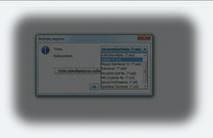
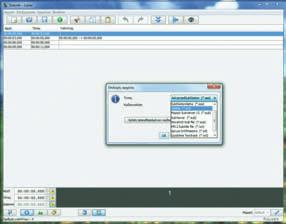
1 Το Jubler μάς επιτρέπει να αποθηκεύσουμε το αρχείο υποτίτλων πρακτικά σε όλα τα διαδεδομένα είδη αρχείων του χώρου. Ανάμεσα σε αυτά περιλαμβάνεται και το ιδιαίτερα διαδεδομένο srt, το οποίο είναι στην πραγματικότητα καθαρό κείμενο.

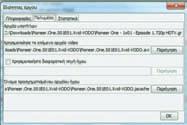

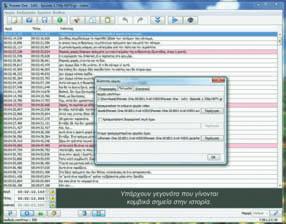
2 Επιλέγοντας Αρχείο/Πληροφορίες, μπορούμε να εισαγάγουμε στην καρτέλα Πληροφορίες τα τυπικά στοιχεία του αρχείου υποτίτλων, στην Πολυμέσα το αρχείο βίντεο, ενώ στη Στατιστικά, μεταξύ άλλων, ρυθμίζουμε τον αυτόματο χρωματισμό των μεγάλων υποτίτλων.


JUBLER SUBTITLE EDITOR
Είτε θέλετε να συγγράψετε τους υπότιτλους για κάποιο βίντεο είτε να
συγχρονίσετε ένα έτοιμο αρχείο υποτίτλων με τις ομιλίες των εμφανιζόμενων στο βίντεο προσώπων, δύσκολα θα βρείτε πιο βολικό και χρήσιμο εργαλείο από το Jubler.


Δημιουργήστε και
επεξεργαστείτε υποτίτλους
This is a SEO version of downloader4. Click here to view full version
« Previous Page Table of Contents Next Page »