This is a SEO version of downloader4. Click here to view full version
« Previous Page Table of Contents Next Page »49
ποιον υπότιτλο, να χρησιμοποιήσουμε το κουμπί Προσθήκη υποτίτλου εν θερμώ. Είναι το κουμπί που απεικονίζει ένα μολύβι πάνω σε ένα σημειω-ματάριο (εικ. 4). Τότε το βίντεο σταματά προσωρινά και μπορούμε να γράψουμε τον υπότιτλο στη λευκή γραμμή του παραθύρου ελέγχου ανα-παραγωγής. Από το ίδιο παράθυρο μπορούμε να αλλάξουμε την ταχύτητα αναπαραγωγής του βίντεο, την ένταση του ήχου, καθώς και να υπογραμ-μίσουμε τους τίτλους με ένα από τα τέσσερα διαθέσιμα χρώματα, για να σημειώσουμε πιθανώς κάποιον τίτλο που θέλουμε να αλλάξουμε αργότε-ρα. Η υπογράμμιση των υποτίτλων με διαφορετικό χρώμα λειτουργεί και ως τρόπος ομαδοποίησής τους.
Αργότερα, θα μας δοθεί η δυνατότητα να εφαρμόσουμε αλλαγές σε υπό-τιτλους με βάση το χρώμα που τους δώσαμε.
Μία άλλη πολύ σημαντική εργασία που μπορούμε να κάνουμε από το πα-ράθυρο ελέγχου αναπαραγωγής, είναι να συγχρονίσουμε ολόκληρο το αρχείο υποτίτλων ή ένα μεγάλο τμήμα του με το βίντεο.
Για να γίνει αυτό, αρχίζουμε την αναπαραγωγή και όταν ακούσουμε κά-ποια ομιλία πατάμε το «Τ» και κατόπιν επιλέγουμε τον αντίστοιχο υπότιτ-λο. Τότε θα δούμε το πρώτο από τα δύο κάθετα βελάκια δεξιά από το «Τα» να φωτίζεται. Πηγαίνουμε στο τέλος και επαναλαμβάνουμε τη δια-δικασία, οπότε φωτίζεται και το δεύτερο βελάκι. Ταυτόχρονα, εμφανίζε-ται ένα αναδυόμενο πλαίσιο, στο οποίο πατάμε ΟΚ.
Καλό θα είναι ανά τακτά χρονικά διαστήματα να φροντίζουμε να σώζου-με τη δουλειά μας, επιλέγοντας από το μενού Αρχείο/Αποθήκευση.
ΕΠΙΠΛΕΟΝ ΛΕΙΤΟΥΡΓΙΕΣ
Κάνοντας κλικ στο κουμπί Εμφάνιση προεπισκόπησης της γραμμής εργα-λείων του Jubler, μπορούμε να δούμε την προεπισκόπηση του βίντεο μα-ζί με τους υπότιτλους (εικ. 6). Παράλληλα, στο ίδιο παράθυρο βλέπουμε την κυματομορφή του ήχου, με επιλεγμένο το τμήμα που αντιστοιχεί στον τρέχοντα υπότιτλο.
Πατώντας το κουμπί Παίξε τον τρέχοντα υπότιτλο στην κάθετη γραμμή εργαλείων, μπορούμε να αναπαραγάγουμε τον ήχο που ακούγεται το συ-γκεκριμένο χρονικό διάστημα που ορίζει ο υπότιτλος. Αυτή η δυνατότητα θα μας επιτρέψει να συγχρονίσουμε με ακόμη μεγαλύτερη ακρίβεια και ευκολία τον ήχο και την εικόνα με το κείμενο.
Τέλος, να αναφέρουμε ότι επιλέγοντας από το μενού Αρχείο/Πληροφο-ρίες, μπορούμε να καθορίσουμε τις κύριες ιδιότητες του έργου, όπως ο τίτλος, το όνομα του συγγραφέα ή κάποια σχόλια. Ολα τα παραπάνω θα ενσωματωθούν και θα συνοδεύουν το τελικό αρχείο υποτίτλων.
WORKSHOP

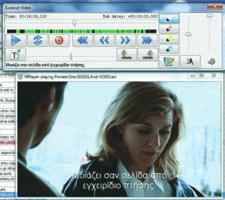
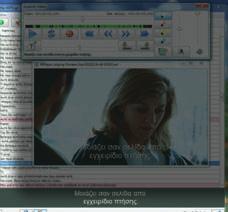


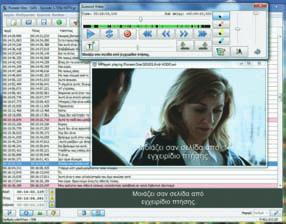
3 Πατώντας το κουμπί με το τριγωνάκι πάνω δεξιά, εμφανίζονται δύο νέα παράθυρα, ένα για την αναπαραγωγή του βίντεο και ένα με κουμπιά ελέγχου της αναπαραγωγής, αλλά και ευκολίες εισαγωγής/συγχρονισμού υποτίτλων.





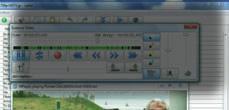

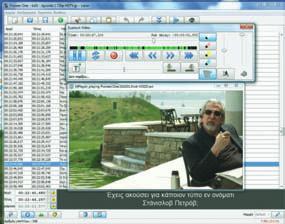
4 Πατώντας το κουμπί που απεικονίζει ένα μολύβι σε ένα σημειωματάριο (Προσθήκη υπότιτλου εν θερμώ), μπορούμε να εισαγάγουμε έναν υπότιτλο στη λευκή γραμμή εισαγωγής που εμφανίζεται. Ο υπότιτλος θα εφαρμοστεί στο συγκεκριμένο χρονικό σημείο.



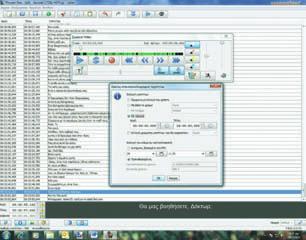
5 Για να συγχρονίσουμε το αρχείο υποτίτλων με το βίντεο, αρχίζουμε την αναπαραγωγή και όταν ακούσουμε κάποια ομιλία πατάμε το «Τ» και κατόπιν επιλέγουμε τον αντίστοιχο υπότιτλο. Πηγαίνουμε στο τέλος, επαναλαμβάνουμε τη διαδικασία και πατάμε ΟΚ.




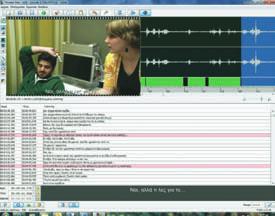
6 Το τελευταίο κουμπί της γραμμής εργαλείων πάνω δεξιά εμφανίζει την οθόνη προεπισκόπησης, στην οποία βλέπουμε μαζί το βίντεο, το κείμενο των υποτίτλων και την κυματομορφή του ήχου με επιλεγμένο το τμήμα που αντιστοιχεί στον τρέχοντα υπότιτλο.
Στο παράθυρο προεπισκόπησης, το πρώτο από πάνω κουμπί στα αριστερά αλλάζει τη διάταξη των περιοχών βίντεο, κειμένου και ήχου. Άλλα κουμπιά ενεργοποιούν ή απενεργοποιούν την εμφάνιση της εικόνας και της κυματομορφής.
This is a SEO version of downloader4. Click here to view full version
« Previous Page Table of Contents Next Page »