This is a SEO version of downloader4. Click here to view full version
« Previous Page Table of Contents Next Page »55
WORKSHOP
δημιουργίας νέας κατάτμησης (εικ. 2). Αρχικά, καλείστε να εισαγά-γετε μία ετικέτα (Partition Label) για την κατάτμηση, έπειτα επιλέ-γετε το τύπο της (Κύρια, Λογική) με Create As και στη συνέχεια το είδος του συστήματος αρχείων ή File System, έχοντας επιλογή ανά-μεσα σε FAT, FAT32, NTFS, EXT2 και EXT3.
Να σημειώσουμε ότι μόνο τα τρία πρώτα είδη αφορούν στα Windows, ενώ τα EXT2 και EXT3 χρησιμοποιούνται κυρίως ως συ-στήματα αρχείων από τις διάφορες διανομές Linux.
Προχωρώντας, δίνετε το γράμμα που θα χρησιμοποιηθεί κατά την προσάρτηση του δίσκου στο λειτουργικό (Drive Letter), το μέγεθος κάθε συστάδας (Cluster Size) και, τέλος, το μέγεθος και την τοπο-θεσία της κατάτμησης στο σκληρό δίσκο.
Τέλος, πατάτε OK. Για να εφαρμοστούν οι αλλαγές, θα χρειαστεί να πατήσετε στην μπάρα στο πάνω μέρος το κουμπί Apply. Θα ανοίξει τότε ένα παράθυρο που θα σας πληροφορεί για την πρόοδο της δη-μιουργίας της νέας κατάτμησης (εικ. 3). Μετά την ολοκλήρωση της διαδικασίας, θα δείτε ότι το χρώμα του χώρου που επεξεργαστήκα-τε, άλλαξε από σκούρο γκρι σε άσπρο με μοβ περίγραμμα. Τα χρώματα χρησιμοποιούνται στο περιβάλλον του προγράμματος για να προσφέρουν γρήγορα πληροφορίες.
Συγκεκριμένα, το άσπρο χρώμα σημαίνει ότι ο χώρος είναι διαθέσι-μος, ενώ το μοβ περίγραμμα ότι ο τύπος του συστήματος που χρησι-


6 Εδώ έχουμε σύρει την κατάτμηση με το ποντίκι, αφήνοντας χώρο πριν και μετά από αυτή. Το ίδιο αποτέλεσμα θα μπορούσαμε να επιτύχουμε πληκτρολογώντας τιμές στο κάτω μέρος.
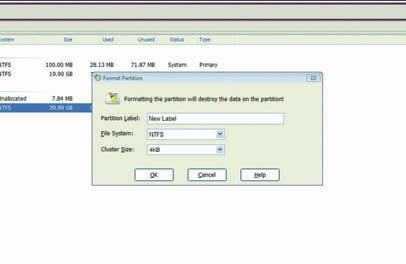
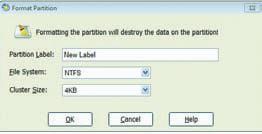
7 Με δεξί κλικ και επιλέγοντας Format σε μία κατάτμηση, εμφανίζεται αυτό το παραθυράκι όπου θα εισαγάγετε τα στοιχεία που χρειάζονται προτού τη διαμορφώσετε. Στην ουσία, αυτό που κυρίως σας ενδιαφέρει, είναι το σύστημα αρχείων.
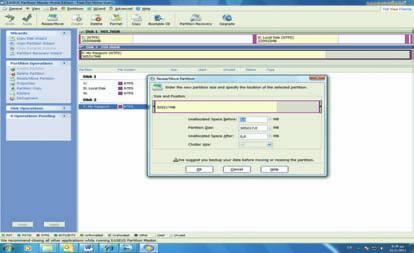
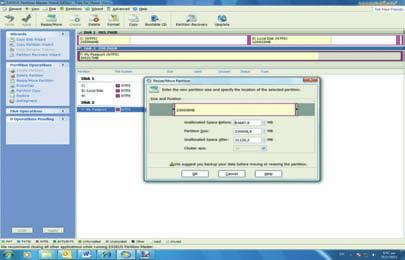
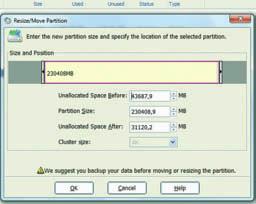
5 Με δεξί κλικ σε μία κατάτμηση και επιλέγοντας
Move/Resize, εμφανίζεται αυτό το παράθυρο από το οποίο μπορούμε πολύ εύκολα –ακόμη και με το ποντίκι– να αλλάξουμε μέγεθος στην κατάτμηση ή να τη μετακινήσουμε, εφόσον υπάρχει αδιάθετος χώρος.
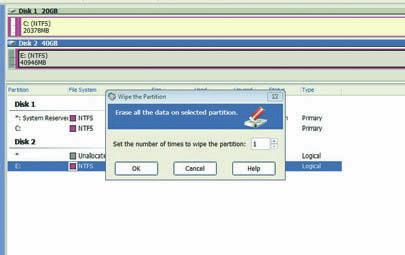
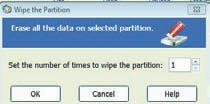
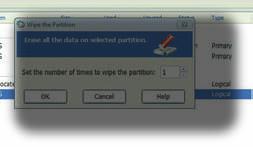
8 Με δεξί κλικ και Wipe, ξεκινάει η διαδικασία ασφαλούς διαγραφής μίας κατάτμησης. Προηγουμένως, ορίζετε πόσες φορές θέλετε να επαναληφθεί η διαγραφή. Πολλές φορές σημαίνουν μεγαλύτερη ασφάλεια, αλλά και αργοπορία.


διαχείριση κατατμήσεων
This is a SEO version of downloader4. Click here to view full version
« Previous Page Table of Contents Next Page »