This is a SEO version of downloader4. Click here to view full version
« Previous Page Table of Contents Next Page »56



WORKSHOP


μοποιείτε είναι NTFS. Μπορείτε να δείτε τι σημαίνει κάθε χρώμα στην οριζόντια μπάρα στο κάτω αριστερό μέρος του παραθύρου (εικ. 4).
Η διαγραφή ενός partition είναι μία εξίσου εύκολη διαδικασία. Κάνετε δεξί κλικ πάνω στο partition και στη συνέχεια, αφού επι-λέξετε Delete, εφαρμόζετε τις αλλαγές, πατώντας Apply. Η δια-γραφή ενός partition έχει ως αποτέλεσμα να χαθούν όλα τα δε-δομένα τα οποία βρίσκονται σε αυτό. Κατά συνέπεια, απαιτείται προσοχή. Πρέπει να είστε σίγουροι ότι πάτε να σβήσετε τη σωστή κατάτμηση και ότι, φυσικά, δεν περιέχει δεδομένα τα οποία χρει-άζεστε.
ΑΛΛΑΓΗ ΜΕΓΕΘΟΥΣ
Δύο ακόμη χρήσιμες δυνατότητες του Easeus Partition Master εί-ναι η αλλαγή μεγέθους ενός partition, καθώς και η μετακίνησή του. Προτού μιλήσουμε, όμως, περισσότερο για τη διαδικασία, πρέπει να αναφέρουμε ότι προτείνεται να δημιουργήσετε αντίγρα-φα ασφαλείας των αρχείων προτού χρησιμοποιήσετε μία από αυ-τές τις δύο δυνατότητες.
Η διαδικασία ξεκινά και πάλι, κάνοντας δεξί κλικ πάνω στην επι-θυμητή κατάτμηση. Από το μενού που θα εμφανιστεί, επιλέγετε Resize/Move. Από το νέο παράθυρο που θα ανοίξει (εικ. 5) μπο-ρείτε να αλλάξετε το μέγεθος της κατάτμησης (Partition Size) και τη θέση της, καθορίζοντας το μη δεσμευμένο χώρο που θα υπάρ-χει πριν από αυτή (Unallocated Space Before) και μετά το τέλος της (Unallocated Space After). Μπορείτε είτε να καθορίσετε το αριθμό των παραμέτρων που αναφέραμε, πληκτρολογώντας οι ίδιοι το μέγεθος σε Megabytes, είτε, χρησιμοποιώντας το ποντίκι, να κάνετε κλικ πάνω στα δύο μικρά βέλη και, κρατώντας πατημέ-νο το πλήκτρο, να τα σύρετε στις επιθυμητές θέσεις (εικ 6).
ΔΙΑΜΟΡΦΩΣΗ & ΔΙΑΓΡΑΦΗ
Η διαμόρφωση (Format) θα σας επιτρέψει να ετοιμάσετε ένα partition για χρήση, σβήνοντας παράλληλα, όμως, όλα τα δεδο-μένα που περιέχει. Εχοντας επιλεγμένη μία κατάτμηση από το γράφημα με το σκληρό δίσκο σας, κάνετε κλικ στο κουμπί Format από την μπάρα στο πάνω μέρος της εφαρμογής. Χρησιμο-ποιώντας το παράθυρο της διαμόρφωσης (εικ. 7) μπορείτε να
ορίσετε μία νέα ετικέτα για την κατάτμηση και να αλλάξετε το σύ-στημα αρχείων ή ακόμη και το μέγεθος κάθε συστάδας (cluster). Οταν σβήνετε δεδομένα από τον υπολογιστή σας με το συνηθισμέ-νο τρόπο, ακόμη και αν διαμορφώσετε μία κατάτμηση, μένουν στο σκληρό δίσκο τα κατάλοιπά τους, τα οποία σε μερικές περι-πτώσεις και με ειδικό λογισμικό μπορούν να ανακτηθούν. Η ασφαλής διαγραφή (Wipe), είναι μία διαδικασία κατά την οποία διαγράφονται τα δεδομένα και έπειτα ακολουθείται μία ει-δική μέθοδος (όπως πολλαπλές εγγραφές τυχαίων χαρακτήρων), ώστε να μειωθεί η πιθανότητα ανάκτησής τους μέσα από τα κατά-λοιπα που αναφέραμε προηγουμένως.
Το Easeus Partition Master έχει τη δυνατότητα ασφαλούς δια-γραφής συγκεκριμένης κατάτμησης, καθώς και ολόκληρου δί-σκου. Αρκεί να επιλέξετε το δίσκο ή την κατάτμηση που επιθυμεί-τε και στη συνέχεια να χρησιμοποιήσετε την επιλογή Wipe, η οποία βρίσκεται στο μενού Disk ή Partitions, ανάλογα πάντα με την ενέργεια που θέλετε να πραγματοποιήσετε.
Η μόνη ρύθμιση που μπορείτε να καθορίσετε σε αυτή την περί-πτωση, είναι πόσες φορές θα επαναληφθεί η διαδικασία (εικ. 8). Οσο περισσότερες φορές τρέξετε τη διαδικασία τόσο μειώνονται οι πιθανότητες ανάκτησης των δεδομένων, παράλληλα, όμως, θα αυξηθεί ο χρόνος που απαιτείται για να ολοκληρωθεί η ασφαλής διαγραφή.
Η εφαρμογή σάς δίνει τη δυνατότητα να τερματίσετε τον υπολογι-στή σας μετά το τέλος της διαδικασίας εφαρμογής των αλλαγών. Αρκεί στο παράθυρο που εμφανίζεται όταν πατήσετε Apply, να επιλέξετε το κουτί Shut down the computer after changes are applied (εικ. 9).
ΑΝΑΚΤΗΣΗ
Ας μιλήσουμε τώρα για την αντίθετη διαδικασία, την ανάκτηση. Για την ακρίβεια, με το πρόγραμμα δεν μπορούμε να ανακτήσουμε μεμονωμένα αρχεία, αλλά ολόκληρες τις κατατμήσεις.
Το Easeus Partition Master σάς παρέχει έναν οδηγό, ο οποίος θα σας καθοδηγήσει βήμα–βήμα κατά τη διαδικασία ανάκτησης των δεδομένων. Για να ξεκινήσετε τη συγκεκριμένη διαδικασία, επι-λέξτε από το μενού στο πάνω μέρος Wizard και στη συνέχεια Partition Recovery Wizard.
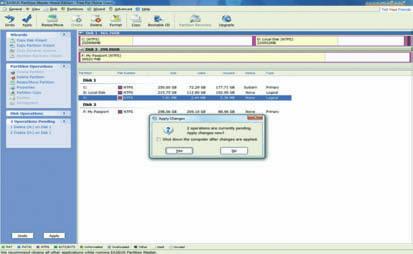
9 Επιλέξτε το κουμπί Shut down the computer after changes are applied, εάν επιθυμείτε να κλείσει αυτόματα ο υπολογιστής σας μετά την εφαρμογή των αλλαγών.

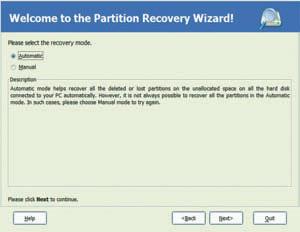
10 Η διαδικασία επαναφοράς μίας κατάτμησης γίνεται με
τη χρήση ενός wizard, όπως οι περισσότερες εργασίες στο πρόγραμμα. Μπορούμε να επιλέξουμε ανάμεσα σε αυτόματη και σε χειροκίνητη λειτουργία.
This is a SEO version of downloader4. Click here to view full version
« Previous Page Table of Contents Next Page »