This is a SEO version of downloader4. Click here to view full version
« Previous Page Table of Contents Next Page »57
WORKSHOP


Στο πρώτο βήμα (εικ. 10) καλείστε να διαλέξετε τον τρόπο που θα χρησιμοποιηθεί για την ανάκτηση. Εδώ έχετε δύο επιλογές, την αυτόματη και τη χειροκίνητη ανάκτηση. Η επιλογή Automatic θα σας βοηθήσει να επανακτήσετε δεδομένα από όλες τις δια-γραμμένες ή τις χαμένες κατατμήσεις αυτόματα, ενώ η Manual θα σας βοηθήσει να καθορίσετε οι ίδιοι παραμέτρους, όπως ο χώρος όπου βρίσκονταν οι χαμένες κατατμήσεις κ.λπ. Στο δεύτερο βήμα (εικ. 11), αφού ολοκληρωθεί η αναζήτηση, πρέπει να επιλέξετε από τα αποτελέσματα την ή τις κατατμήσεις που θέλετε να ανα-κτήσετε. Στο τρίτο βήμα (εικ. 12) μπορείτε να δείτε πώς θα είναι το σχεδιάγραμμα των σκληρών δίσκων σας μετά την ανάκτηση των partitions. Οταν ολοκληρωθεί η διαδικασία, μπορείτε να πε-ριηγηθείτε κανονικά στους φακέλους/αρχεία των ανακτημένων κατατμήσεων.
ΑΝΤΙΓΡΑΦΗ
Οι ανάγκες των χρηστών σε αποθηκευτικό χώρο, όπως γνωρίζου-με, συνεχώς αυξάνονται. Αρκετά συχνά, χρειάζεται να αγοράσου-με κάποιο καινούργιο σκληρό δίσκο με μεγαλύτερη χωρητικότητα και να μεταφέρουμε τα δεδομένα μας εκεί.
Η τελευταία δυνατότητα του προγράμματος στην οποία θα ανα-φερθούμε, είναι η αντιγραφή ενός ολόκληρου δίσκου ή ενός partition σε κάποιο άλλο. Η αντιγραφή ενός δίσκου γίνεται και αυτή με τη βοήθεια οδηγού. Επιλέγετε, λοιπόν, Wizard από το με-νού και στη συνέχεια Copy Disk Wizard. Αρχικά επιλέγετε το δί-σκο που θέλετε να αντιγράψετε.
Στη συνέχεια, αφού πραγματοποιηθούν οι απαραίτητοι έλεγχοι (εικ. 13), επιλέγετε το δίσκο που θέλετε να χρησιμοποιηθεί ως προορισμός.
Στο επόμενο βήμα καλείστε να ορίσετε τη νέα κατάτμηση και συ-γκεκριμένα το χώρο που αυτή θα καταλαμβάνει στο δίσκο. Στο τελευταίο βήμα περιγράφονται κάποιες σημαντικές οδηγίες που πρέπει να ακολουθήσετε, εφόσον ο δίσκος που θέλετε να αντι-γράψετε, διαθέτει το λειτουργικό σύστημά σας και θέλετε να κά-νετε το δίσκο προορισμού εκκινήσιμο.
Η αντιγραφή μίας κατάτμησης σε μία άλλη είναι παρόμοια και πραγματοποιείται μέσα από τον οδηγό (εικ. 14) που μπορείτε να βρείτε στο μενού Wizard, στην επιλογή Copy Partition Wizard.

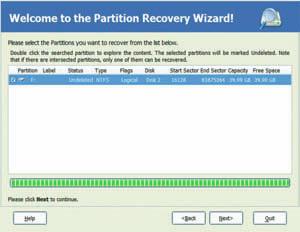
11 Οταν ολοκληρωθεί η διαδικασία αναζήτησης
διαγραμμένων ή κατεστραμμένων κατατμήσεων, δεν έχετε παρά να επιλέξετε μία ή περισσότερες από αυτές που βρέθηκαν για να τις ανακτήσετε.

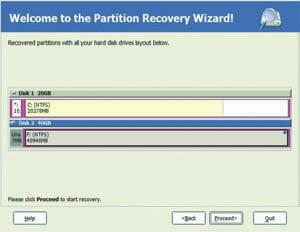
12 Στο τρίτο βήμα της διαδικασίας, μπορείτε να δείτε πώς
θα είναι το σχεδιάγραμμα των σκληρών δίσκων σας μετά την ανάκτηση των partitions. Οταν ολοκληρωθεί η διαδικασία, μπορείτε να περιηγηθείτε κανονικά στις ανακτημένες κατατμήσεις.

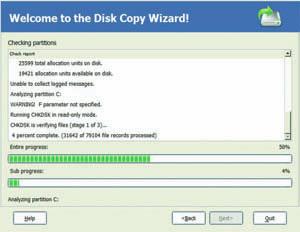
13 Η αντιγραφή ενός δίσκου γίνεται επιλέγοντας
Wizard/Copy Disk Wizard. Προτού, όμως, αρχίσει το κύριο μέρος της διαδικασίας, γίνονται κάποιοι έλεγχοι με το Chkdisk, ώστε να πιστοποιηθεί η ακεραιότητα του δίσκου που θα αντιγραφεί.

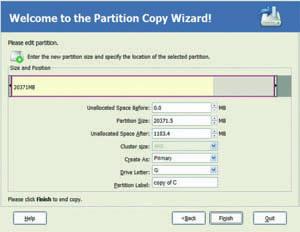
14 Ο οδηγός αντιγραφής μίας κατάτμησης είναι παρόμοιος
με αυτόν της αντιγραφής ενός ολόκληρου δίσκου. Επιλέγοντας Wizard/Copy Partition Wizard, εμφανίζεται αυτό το παράθυρο στο οποίο ορίζουμε τις παραμέτρους της κατάτμησης προορισμού.
Η λειτουργία αντιγραφής δίσκων και κατατμήσεων μπορεί να χρησιμοποιηθεί και ως τρόπος δημιουργίας αντιγράφων ασφαλείας από κατατμήσεις, καθώς και από ολόκληρο το σκληρό δίσκο.
This is a SEO version of downloader4. Click here to view full version
« Previous Page Table of Contents Next Page »