This is a SEO version of downloader4. Click here to view full version
« Previous Page Table of Contents Next Page »67
ΣΥΓΧΡΟΝΙΣΜΟΣ ΑΡΧΕΙΩΝ
To Free Commander διαθέτει μία ιδιαίτερα χρήσιμη λειτουργία συγχρο-νισμού αρχείων και φακέλων που βρίσκονται σε διαφορετικές μονάδες αποθήκευσης, για να τα διατηρεί ενημερωμένα.
Η ίδια λειτουργία μπορεί να χρησιμοποιηθεί για τη δημιουργία εφεδρι-κών αντιγράφων.
Επιλέγετε αριστερά τον πηγαίο φάκελο και δεξιά το φάκελο προορισμού. Επιλέγετε στη συνέχεια Folder>Synchronize και ανοίγει το παράθυρο συγχρονισμού, το οποίο στην αρχή είναι κενό.
Για να συγχρονίσετε τις δύο πλευρές, πρέπει πρώτα να ορίσετε τα κριτή-ρια σύγκρισής τους. Αν θέλετε να περιληφθούν όλοι οι υποφάκελοι, τσε-κάρετε την επιλογή With subfolders. Το ίδιο ισχύει για τα κρυφά αρχεία, για τα οποία τσεκάρετε With hidden. Αν θέλετε η σύγκριση των αρχείων να βασισθεί στο checksum τους, τότε επιλέγετε By CRC.
Επιλέγοντας επίσης By content, επιβάλλετε τη σύγκριση του περιεχομέ-νου τους, byte προς byte.
Αν θέλετε, μπορείτε να αγνοήσετε τη διαφορά ημερομηνιών με το Ignore dates. Προτού προχωρήσετε στη σύγκριση των φακέλων, μπορείτε να ορίσετε φίλτρα επιλογής ή αποκλεισμού αρχείων.
Έτσι, μπορείτε να εισαγάγετε στο πεδίο Filter Include την επέκταση .doc, για να συγκριθούν μόνο τα αρχεία Word. Μόλις ολοκληρώσετε την επι-λογή των κριτηρίων σας, μπορείτε να δοκιμάσετε να συγκρίνετε τους δύο φακέλους που έχετε επιλέξει, πατώντας το πλήκτρο Compare στα αριστε-ρά του παράθυρου (εικ. 5).
Η διαδικασία σύγκρισης μπορεί να διαρκέσει αρκετή ώρα, αν οι φάκελοι έχουν πολλά αρχεία. Η επιλογή του τρόπου συγχρονισμού καθορίζεται από τα έξι εικονίδια που βρίσκονται στο κέντρο του παράθυρου. Το πράσινο βέλος με το κόκκινο αστεράκι επιλέγει τα νέα αρχεία της αρι-στερής πλευράς για να αντιγραφούν στη δεξιά πλευρά και το πράσινο βέ-λος επιλέγει τα τροποποιημένα αρχεία της αριστερής πλευράς. Με το πλήκτρο «=» πατημένο, μπορείτε να κρύψετε όλα τα ίδια αρχεία σύμφωνα με τα κριτήρια που έχετε επιλέξει, ενώ με το αμέσως επόμενο πλήκτρο, με το σύμβολο της μη ισότητας, εμφανίζετε τα ανόμοια αρχεία με κόκκινο χρώμα.
Δίπλα σε κάθε διαφορετικό αρχείο εμφανίζεται το ανάλογο σύμβολο, το οποίο μπορείτε να μεταβάλετε, κάνοντας δεξί κλικ επάνω του. Μόλις εί-στε έτοιμοι, επιλέγετε το κουμπί Synchronize και αφού επιβεβαιώσετε τις κινήσεις που θέλετε να εφαρμοσθούν στις δύο πλευρές των φακέλων, πατάτε ΟΚ για να συγχρονισθούν οι δύο φάκελοι (εικ. 6).
WORKSHOP

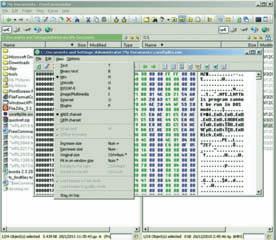
3 Με τον ενσωματωμένο αναγνώστη του FreeCommander μπορείτε να βλέπετε το περιεχόμενα των φακέλων ή των αρχείων σας σε μορφή δεκαεξαδική, δυαδική, κειμένου, εικόνας κ.λπ.



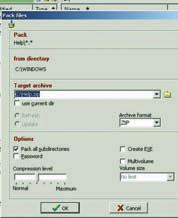


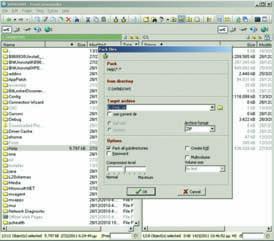
4 Από το μενού File>Pack μπορείτε να συμπιέσετε φακέλους και αρχεία σε μορφή ZIP και CAB με καθοριζόμενη συμπίεση και σε μορφή εκτελέσιμου αποσυμπιεζόμενου αρχείου.


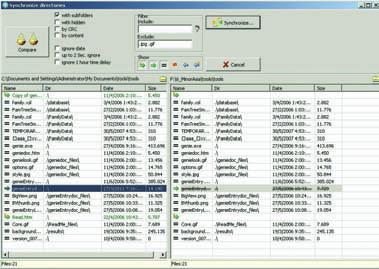

5 Μόλις ολοκληρώσετε την επιλογή των κριτηρίων σύγκρισης, μπορείτε να δοκιμάσετε να συγκρίνετε τους δύο φακέλους που έχετε επιλέξει, πατώντας το πλήκτρο Compare στα αριστερά του παράθυρου.
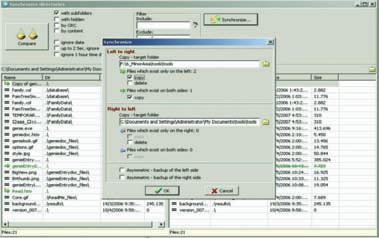

6 Μετά την ολοκλήρωση της σύγκρισης των φακέλων, επιλέγετε το κουμπί Synchronize και, αφού ορίσετε τις μεταβολές που θέλετε να εφαρμοσθούν στις δύο πλευρές των φακέλων, πατάτε ΟΚ για να συγχρονισθούν οι δύο φάκελοι.
Το πρόγραμμα σας προσφέρει τη
δυνατότητα να ανοίξετε ένα παράθυρο DOS. Για να γίνει αυτό, επιλέγετε Extras>DOS Box ή πατάτε το εικονίδιο με το DOS prompt (C:\) στην toolbar. Επίσης, πατώντας ένα εικονίδιο της toolbar, μπορείτε να συνδεθείτε σε κάποιο FTP site.
This is a SEO version of downloader4. Click here to view full version
« Previous Page Table of Contents Next Page »