This is a SEO version of downloader4. Click here to view full version
« Previous Page Table of Contents Next Page »68
Τ
ο Connectify είναι ένας εύχρηστος software router για υπολογιστές με Windows 7. Πρόκειται για ένα μικρό πρόγραμμα, το οποίο, αφού εγκατασταθεί, χρησιμοποιεί το κύκλωμα Wi-Fi του υπολογιστή σας για να μοιράσει κάθε διαθέσιμη σύνδεση στο Διαδίκτυο: Ενσύρματη γραμμή, mobile Internet ή ακόμη και ένα άλλο ασύρματο δίκτυο. Άλλοι υπολογιστές, κινητά ή συσκευές μπορούν να συνδεθούν στο HotSpot που δημιουργήσατε και να κάνουν χρήση υπηρεσιών δικτύωσης μεταξύ τους, ανταλλάσσοντας αρχεία, παίζοντας δικτυακά παιχνίδια και φυσικά έχοντας πρόσβαση στο Internet.
To Connectify μπορεί να φανεί χρήσιμο σε πολλές περιστάσεις. Μπορείτε να το χρησιμοποιήσετε όταν βρίσκεστε σε ένα μέρος με σύνδεση Ethernet, για να δημιουργήσετε ασύρματο hotspot. Επίσης, μπορείτε να το χρησιμοποιήσε-τε και ως αναμεταδότη, για να αυξήσετε την εμβέλεια του ασύρματου δικτύ-ου σας, ώστε να φθάνει σε κάποιο απομακρυσμένο δωμάτιο στο σπίτι σας. Τέλος, μπορείτε, όταν βρίσκεστε σε διακοπές, να διαμοιράσετε με τη βοήθειά του τη σύνδεσή σας στο Internet μέσω δικτύου κινητής τηλεφωνίας σε άλ-λους υπολογιστές. Η μόνη προϋπόθεση είναι ο υπολογιστής σας να τρέχει Windows 7.
ΟΔΗΓΟΣ ΡΥΘΜΙΣΗΣ
Αφού ολοκληρώσετε την εγκατάσταση της εφαρμογής και την τρέξετε για πρώτη φορά, θα ξεκινήσει ένας οδηγός ο οποίος θα σας βοηθήσει να καθορί-σετε τις βασικές παραμέτρους.
Στο πρώτο βήμα (εικ.1 ) θα κληθείτε να εισαγάγετε ένα όνομα για το ασύρ-ματο δίκτυό σας, στο πεδίο Network Name.
Πρόκειται για το SSID του Wi-Fi HotSpot, το οποίο θα χρησιμοποιείται για την αναγνώρισή του. Πρέπει να δώσετε οπωσδήποτε ένα όνομα, του οποίου η έκταση μπορεί να είναι έως και τριάντα δύο χαρακτήρες.
Μετά την εισαγωγή του ονόματος πατάτε το κουμπί Next για να συνεχίσετε στο επόμενο βήμα, στο οποίο καλείστε να επιλέξετε τον τρόπο λειτουργίας του Wi-Fi HotSpot. Υπάρχουν τρεις διαθέσιμοι τρόποι, καθένας με τα δικά του χαρακτηριστικά (εικ. 2), τα οποία μπορείτε να δείτε με τη μορφή πίνα-κα στο κάτω μέρος της φόρμας ρυθμίσεων.
Στις περισσότερες περιπτώσεις, καλό θα ήταν να επιλέξετε –για λόγους ασφάλειας– ή το Αd-Ηoc WEP mode ή ακόμη καλύτερα το Access Point WPA2, για να χρησιμοποιήσετε τη δυνατότητα κρυπτογράφησης των δε-δομένων σας.
Για να επιλέξετε τη λειτουργία Access Point WPA2 θα πρέπει να υποστη-ρίζεται από την ασύρματη κάρτα δικτύου στο notebook σας. Αν αυτό συμ-




WORKSHOP

1 Η ρύθμιση του Connectify γίνεται με απλά βήματα, με τη βοήθεια ενός ψηφιακού βοηθού. Εδώ ξεκινάμε τη διαδικασία, δίνοντας ένα όνομα με μέγεθος έως 32 χαρακτήρες στο ασύρματο δίκτυο που στήνουμε.
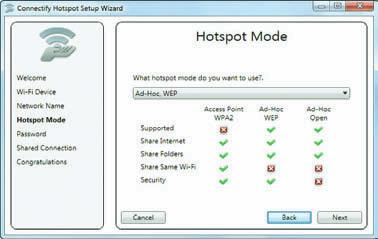
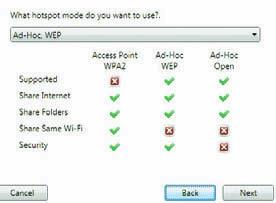


2 Στο HotSpot Mode έχουμε τρεις επιλογές, τα χαρακτηριστικά των οποίων φαίνονται στο κάτω μέρος. Αν η επιλογή Access Point WPA2 υποστηρίζεται από την ασύρματη κάρτα του υπολογιστή είναι η προτιμότερη, καθώς προσφέρει τη μεγαλύτερη ασφάλεια.


CONNECTIFY
Έχετε notebook με Windows 7; Εάν ναι, μπορείτε να τον μετατρέψετε οποιαδήποτε στιγμή σε Wi-Fi HotSpot, στο οποίο θα συνδέονται ασύρματα προσκείμενοι υπολογιστές και κινητά με Wi-Fi. Το μόνο που χρειάζεστε, είναι το μικρό πρόγραμμα Connectify.
Μετατρέψτε το notebook σας σε Wi-Fi Hotspot
This is a SEO version of downloader4. Click here to view full version
« Previous Page Table of Contents Next Page »