This is a SEO version of downloader4. Click here to view full version
« Previous Page Table of Contents Next Page »69
βαίνει, ασφαλώς πρόκειται για την καλύτερη επιλογή. Στο τρίτο βήμα θα χρειαστεί να πληκτρολογήσετε έναν κωδικό (εικ. 3), ο οποίος είναι απαραί-τητος και θα χρειαστεί να εισαγάγεται από τους χρήστες στις διάφορες συ-σκευές/υπολογιστές κατά την προσπάθεια σύνδεσής τους με το ασύρματο δί-κτυό σας. Ο κωδικός μπορεί να αποτελείται από αριθμούς και τους λατινι-κούς χαρακτήρες από το a έως και το f, ενώ η έκτασή του μπορεί να είναι συγκεκριμένα 5, 10 ή 26 χαρακτήρες.
Στο τέταρτο βήμα (εικ. 4), μπορείτε να επιλέξετε εάν θέλετε να μοιράζεστε τη σύνδεσή σας στο Διαδίκτυο με τους άλλους συνδεδεμένους χρήστες στο δίκτυό σας. Το μόνο που έχετε να κάνετε είναι να επιλέξετε είτε No Internet Sharing εάν δεν επιθυμείτε το διαμοιρασμό της σύνδεσης είτε τη σύνδεση με την οποία έχετε οι ίδιοι πρόσβαση.
Ο διαμοιρασμός της σύνδεσης δεν έχει καμία σχέση με τη δυνατότητα ανταλ-λαγής αρχείων στο τοπικό δίκτυο και τη λειτουργία διάφορων υπηρεσιών όπως Lan Games κ.λπ.
ΠΡΟΣΘΕΤΕΣ ΕΠΙΛΟΓΕΣ
Αφού ολοκληρώσετε τον οδηγό και κάνοντας αριστερό κλικ στο εικονίδιο του Connectify, στο tray, δηλαδή, δίπλα στο ρολόι του συστήματος, μπορείτε να εμφανίσετε το κύριο παράθυρο του προγράμματος (εικ. 5). Από αυτό, μπορείτε να δείτε την κατάσταση του Wi-Fi HotSpot ή να αλλάξετε κάποιες βασικές ρυθμίσεις όπως είναι το όνομα, ο κωδικός κ.λπ.
Επίσης, μπορείτε να τρέξετε πάλι τον οδηγό ρύθμισης, καθώς και να δείτε τους συνδεδεμένους υπολογιστές/συσκευές και το ιστορικό με όσους είχαν συνδεθεί προηγουμένως. Κάνοντας δεξί κλικ στο εικονίδιο του Connectify που αναφέραμε παραπάνω, ανοίγει ένα μενού με διάφορες επιλογές της εφαρμογής (εικ. 6), για δύο από τις οποίες αξίζει να αναφέρουμε περισσότε-ρα πράγματα.
Η πρώτη θα σας επιτρέψει να αποθηκεύσετε τις ρυθμίσεις σε κάποιο δίσκο USB. Αφού έχετε εισαγάγει το USB drive στον υπολογιστή σας, επιλέγετε από το συγκεκριμένο μενού WPS->Save to USB Flash Drive και στη συνέ-χεια το γράμμα με το οποίο έχει προσαρτηθεί η συσκευή σας.
Η δεύτερη επιλογή, είναι η Clone Wi-Fi Settings, η οποία θα σας επιτρέψει να λειτουργήσετε το notebook ως repeater, δηλαδή ως συσκευή η οποία λαμβάνει και ξαναστέλνει το ίδιο σήμα.
Η διαδικασία είναι και εδώ πολύ απλή. Το μόνο που έχετε να κάνετε, είναι να επιλέξετε από το παράθυρο που θα ανοίξει το όνομα του δικτύου, από το οποίο το Connectify θα αντιγράψει τις απαραίτητες ρυθμίσεις για να λειτουρ-γήσει ως repeater.
WORKSHOP
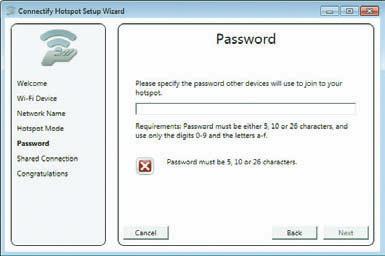
3 Στο τρίτο βήμα των ρυθμίσεων θα χρειαστεί να εισαγάγετε έναν κωδικό για την προστασία του ασύρματου δικτύου σας από μη εξουσιοδοτημένους χρήστες. Ο κωδικός μπορεί να έχει μήκος 5, 10 ή 26 χαρακτήρες.



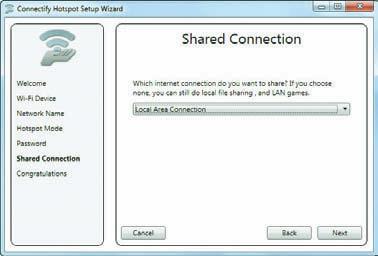


4 Στο Shared Connection μπορείτε να επιλέξετε τη σύνδεση την οποία θέλετε να μοιράζετε στο ασύρματο δίκτυο. Επιλέγοντας None, οι άλλοι χρήστες δεν θα έχουν πρόσβαση στο Διαδίκτυο, αλλά μόνο σε τοπικές υπηρεσίες, όπως η ανταλλαγή αρχείων και το LAN gaming.
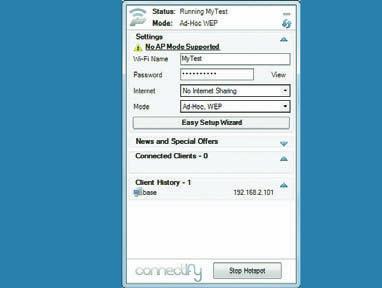
5 Μπορείτε να δείτε ανά πάσα στιγμή την κατάσταση λειτουργίας του ασύρματου δικτύου σας, καθώς και τον αριθμό των συνδεδεμένων χρηστών, χρησιμοποιώντας το κύριο παράθυρο της εφαρμογής.
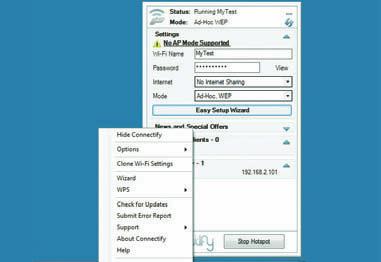
6 Κάνοντας δεξί κλικ στο εικονίδιο της εφαρμογής δίπλα στο ρολόι, θα εμφανιστεί ένα μενού με επιπλέον επιλογές. Από εδώ μεταξύ άλλων, μπορείτε να αποθηκεύσετε τις ρυθμίσεις σας σε USB key και να ρυθμίσετε το πρόγραμμα σε λειτουργία αναμεταδότη.
This is a SEO version of downloader4. Click here to view full version
« Previous Page Table of Contents Next Page »